
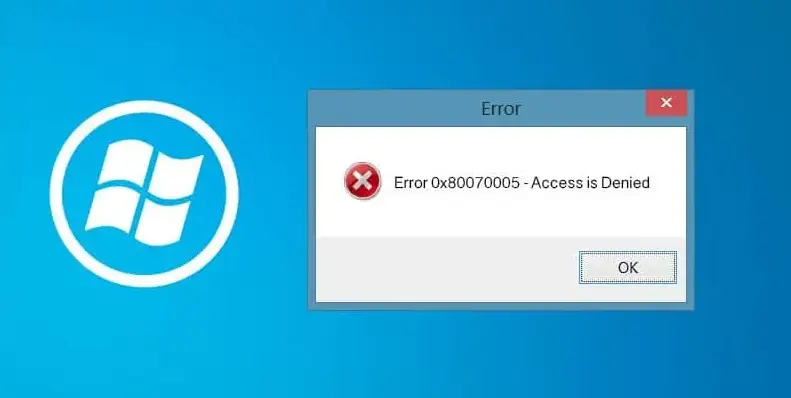
Yöntem 1. Tam İzin Alın
Adım 1. C:UsersUserNameAppData dizinine gidin.
Adım 2. “Uygulama Verileri” üzerinde sağ tıklayın ve “Özellikler” seçeneğine tıklayın. Açılan özellikler penceresinde “Güvenlik” sekmesine geçin.
Adım 3. “Düzenle > Ekle” seçeneğine tıklayın.
Adım 4. Şimdi, Everyone yazın. “İsimleri Kontrol Et” butonuna tıklayın ve ardından “Tamam” butonuna basın.
tam yetki al
Adım 5. Everyone kullanıcı hesabını seçerek “Everyone için İzinler” kısmında “Tam kontrol” izni verin. Daha sonra “OK” seçeneğine tıklayın.
Şimdi bilgisayarınızı yeniden başlatın ve Windows güncelleme hata kodu 0x80070005’in hâlâ mevcut olup olmadığını kontrol edin.
Yöntem 2. Windows Update Sorun Gidericisini çalıştırın
Windows’ta 0x80070005 hatasını çözmek için Windows Update Sorun Gidericisini çalıştırmanızı öneririz.
Adım 1. Windows Ayarlarını açmak için Win + I tuşlarına basın.
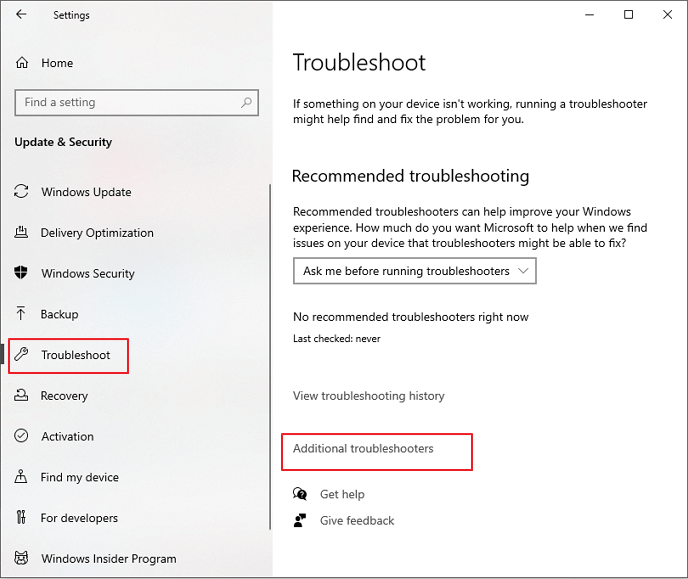
Adım 2. “Güncelleme ve güvenlik > Sorun giderme” > Ek sorun gidericiler”e tıklayın.
Adım 3. “Windows Update”i seçin ve “Sorun gidericiyi çalıştır”a tıklayın.
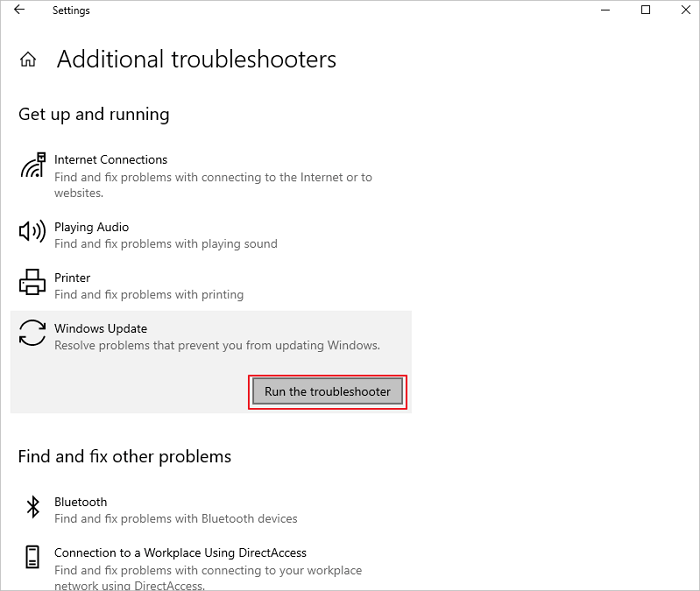
Sorun giderici, 0x80070005 hata kodu da dahil olmak üzere Windows’u güncelleştirmenizi engelleyen sorunları çözmeye başlayacaktır.
Yöntem 3. Sistem Dosyalarını SFC ile Kontrol Edin
Sistem dosyaları bozulduğunda, Windows’u sorunsuz bir biçimde güncellemek mümkün değildir. Bozuk sistem dosyalarını tespit etmek ve onarmak için Windows Sistem Dosyası Denetleyicisi’ni (SFC) kullanarak, Windows güncellemesi yüklenmesini engelleyebilirsiniz.
Adım 1. Arama kısmına cmd yazın ve “Yönetici olarak çalıştır” seçeneğini tıklayın.
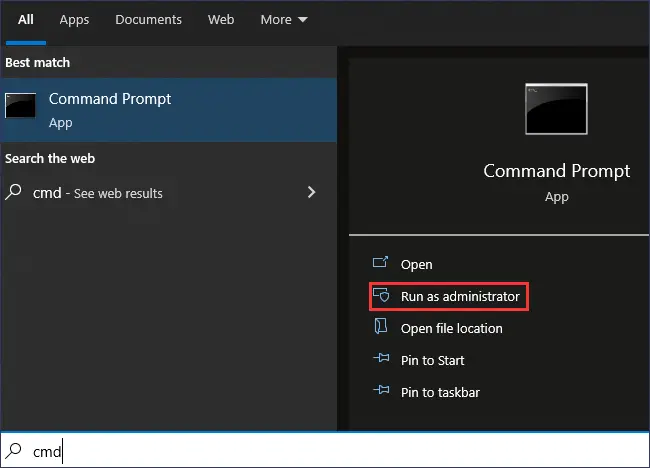
cmd’yi yönetici yetkisiyle çalıştır
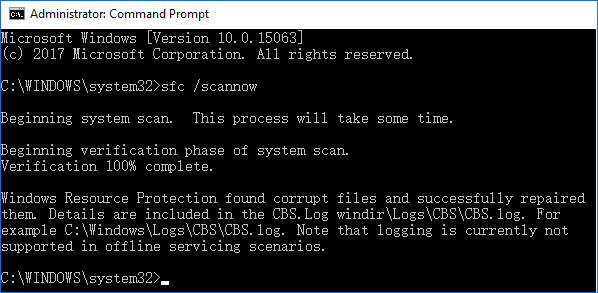
Adım 2. Komut istemine SFC /scannow yazın ve Enter tuşuna basın. SFC aracı, hasarlı dosyaları araştıracak ve düzeltecektir. İşlem başarıyla tamamlandığında, Windows Erişim Engellendi hata kodu 0x80070005’i görmemelisiniz.
sfc taramasını başlat
Yöntem 4. Quartz.dll ile Windows Update Sorununu Düzeltin
Windows güncelleme problemi ile başa çıkmaya yardımcı olabilecek bir başka araç Quartz.dll’dir. Bu sorunu çözmek için CMD aracılığıyla çalıştırmalısınız.
Adım 1. Arama çubuğuna cmd yazın ve “Yönetici olarak çalıştır” seçeneğine tıklayın.
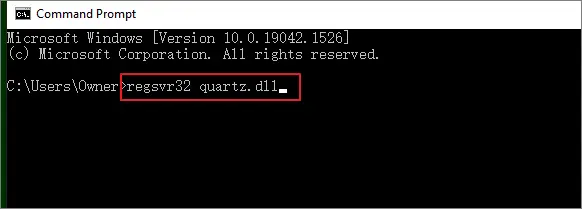
Adım 2. regsvr32 quartz.dll yazın ve Enter tuşuna basın. Sonrasında DllRegisterServer in quartz.dll succeeded mesajını görmelisiniz.
regsvr32 kuvarsdll
Yöntem 5. Windows Update Bileşenlerini Sıfırla
Windows güncelleme hata kodu 0x80070005 için son çare Windows güncelleme bileşenlerini sıfırlamaktır. Aşağıdaki adımları takip edin.
Adım 1. Arama çubuğuna komut istemi yazın ve ardından “Yönetici olarak çalıştır” seçeneğini seçin.
Adım 2. Aşağıdaki komutları sırayla yazın ve her seferinde Enter’a basın.
net durdurma wuauserv
rd /s /q %systemroot%YazılımDağıtımı
net başlat wuauserv
Windows güncellemesi durdurulacak ve ardından tekrar başlatılacaktır. Sürecin ardından bilgisayarınızı yeniden başlatın ve 0x80070005 hatası olmadan Windows Güncellemelerini yükleyip yükleyemeyeceğinizi kontrol edin.