
Yeni bir Windows bilgisayara sahipseniz, günlük performans sorunları geçmişte kalmış gibi görünebilir. Ancak oyun oynama veya video düzenleme gibi yoğun kaynak gerektiren aktivitelerde, bilgisayarınıza verebileceğiniz en yüksek performanstan her zaman yarar sağlanır. Bilgisayarınız eskiyse, sistemden en iyi performansı almak daha da önemli hale gelir.
Performansı artırmak amacıyla Ashampoo WinOptimizer, CCleaner ya da Iolo System Mechanic gibi üçüncü taraf yazılımları deneyebilirsiniz; fakat bu uygulamalar genellikle ücretli olur ve mevcut yazılımlarınızla uyumsuzluk gösterebilir. Windows’un kendi içerisinde, Depolama Algısı ve Performans Seçenekleri Kontrol Paneli gibi bilgisayarınızın hızını artıracak araçlar bulunmaktadır, ancak bunlar her sorunu çözmek için yeterli değildir ve hepsi tek bir pratik yerde bir araya gelmez.
Microsoft, artık Windows’un tüm performans iyileştirme ayarlarını topluca sunan tek ve basit bir yardımcı program sağlıyor: PC Manager. Ve bu tamamen ücretsiz. Şirket, “tek bir tıklamayla bilgisayarın verimliliğini artırır” iddiasında bulunduğu için, bunun gerçek hayatta ne kadar etkili olduğunu test etmeye karar verdim. İşte elde ettiğim sonuçlar.
Microsoft PC Yöneticisi ile Başlangıç
PC Yöneticisi, Microsoft Store aracılığıyla indirilebilir; uygulamanın özel internet sayfası da sizi bu bağlantıya yönlendirir. Bu uygulama, hem Windows 10 hem de Windows 11 sistemlerinde çalışmaktadır, ancak eski bir işletim sistemi kullanıyorsanız güvenlik önlemleri almanızı tavsiye ederim. Uygulama, hem ARM tabanlı hem de geleneksel x86 sistemlerde işlevsel olmaktadır.
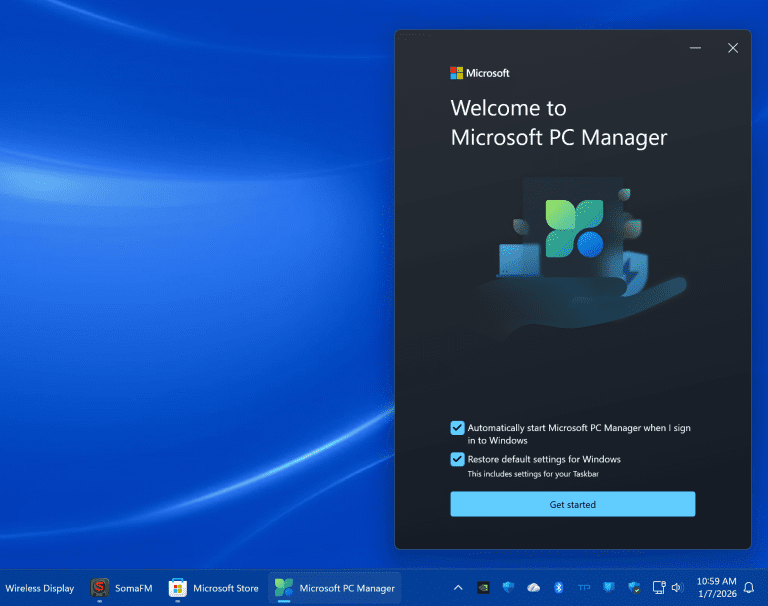
Uygulamayı ilk kez açtığınızda, Microsoft Hesabınızla giriş yaptığınızda, uygulamayı otomatik olarak başlatma seçenekleri sunan bir Hoş Geldiniz penceresi göreceksiniz. Windows’un varsayılan ayarlarını geri yüklemek için bir onay kutusu mevcut, fakat ben sistemi tercih ettiğim biçimde kurduğum için bunu seçmedim. Bu kutular varsayılan olarak işaretli olduğu için, eğer sizin için uygun değilse işaretlerini kaldırdığınızdan emin olun.
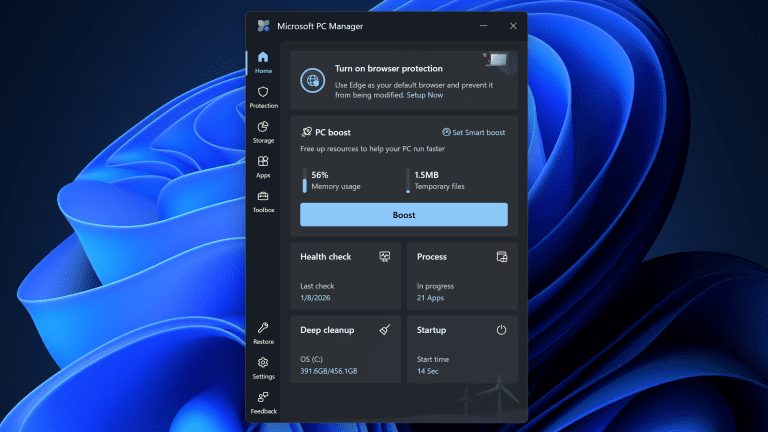
Hoş Geldiniz panelini geçtikten sonra, oldukça sade bir tasarıma sahip ana arayüzle karşılaşacaksınız.
PC Yönetici ne tür işlevler sunar?
PC Yönetici, aşağıdaki tüm bileşenleri kapsamaktadır:
Performans Artışı. Bu, sisteminizin temizlenmesini ve verimin artırılmasını kapsamaktadır.
Sağlık Taraması. Bilgisayarınızı sorunlar ve zararlı yazılımlar açısından kontrol edebilirsiniz.
Depolama Yönetimi. Windows, Ayarlar uygulamasında gereksiz dosyaları otomatik olarak temizleyebilir; bu noktada burada sunulan araçlar daha ileri bir seviye sunmaktadır.
Açılır Pencere Kontrolü. Bu araç sayesinde dikkat dağıtıcı uygulama bildirimlerinin sayısını azaltmak mümkündür.
Araç Çubuğu. Uygulama, bilgisayarınızın durumunu gösteren küçük bir araç çubuğunu ekranda gösterebilir. Ayrıca, PC Yönetici ses ve video oynatma işlemleri için otomatik altyazı, ses kaydedici gibi çeşitli sistem yardımcı programlarını da kapsamaktadır.
Aşağıda bu özelliklerle ilgili deneyimlerimi sizlerle paylaşacağım.
Bilgisayarınızın Verimini Artırın
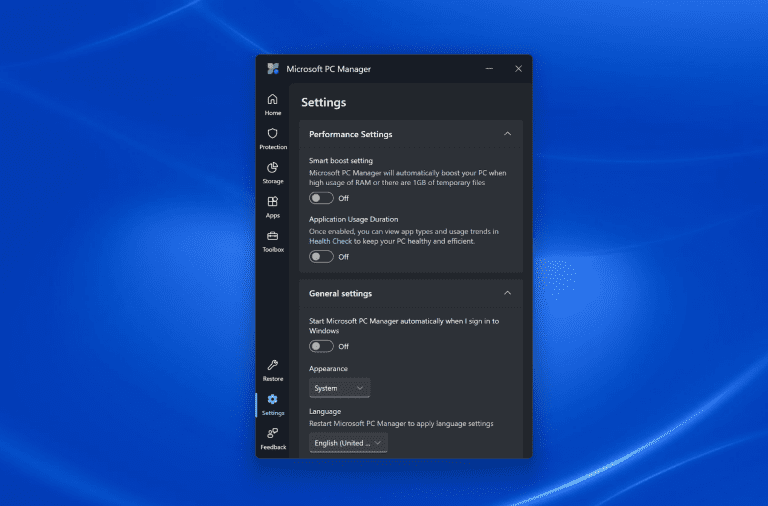
PC Yönetici arayüzünün en dikkat çekici kısımlarından biri, büyük ve açık mavi renkli Boost düğmesidir. Bu düğmeye tıkladığınızda, bu yardımcı program gereksiz işlemleri kapatıp geçici dosyaları silerek sistem belleğini boşaltmaktadır. Alternatif bir yöntem olan Akıllı Boost Ayarı, yüksek bellek kullanımı tespit edildiğinde Boost’u otomatik olarak devreye sokmaktadır.
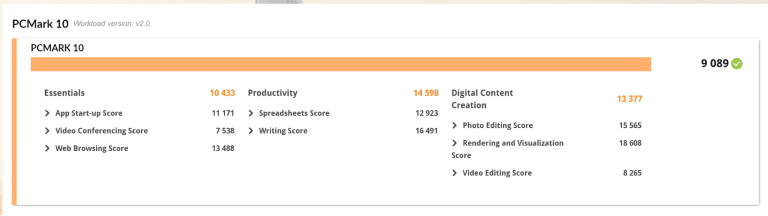
Görev Yöneticisi’nde Boost’u etkinleştirmeden önce ve sonra RAM kullanımım üzerinde bir kontrol gerçekleştirdim ve sistem belleğinde %5 oranında bir düşüş tespit ettim. Ayrıca deneysel bilgisayarımda Boost’ı uygulamadan önce ve sonrasında PCMark 10 karşılaştırma testini gerçekleştirdim. 3.6GHz hızında çalışan 12. nesil Core i7 işlemci, Nvidia GeForce RTX 3060i grafik kartı, 16GB RAM ve 512GB Samsung PM9A1 PCIe 4.0 NVMe SSD ile donatılmış bir Windows 11 bilgisayarı kullanmaktayım.
İşte Boost uygulanmadan önceki PCMark testi sonucu:
Ve işte sonrası:
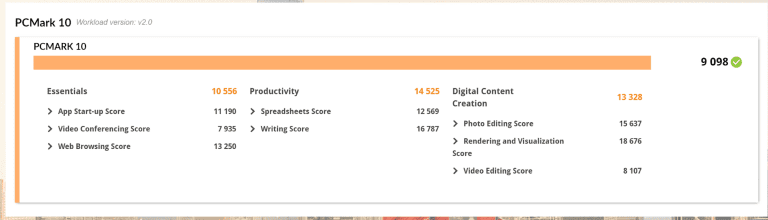
Gördüğünüz üzere, PC Manager’ın Boost uygulamasını çalıştırdıktan sonraki puanım 9 puan daha yüksek oldu. Bu rakam çok büyük sayılmaz, ancak bazı alt kategorilerde daha büyük farklılıklar var. İlginç bir şekilde, bazı alanlarda düşüş gözlemlendi. En dikkat çeken iyileşme, %5,3’lük bir artışla Video Konferans puanında gerçekleşti. Yazma ve Fotoğraf Düzenleme sonuçları ise sırasıyla %1,8 ve %0,5 oranında arttı. En büyük azalma %2,7 ile Elektronik Tablolar kategorisinde meydana gelirken, bunu %1,9 ile Video Düzenleme izledi.
Performans açısından belirgin bir farklılık gözlemlemedim fakat bilgisayarınızın donanım gücü düşükse veya fazla dosya barındırıyorsa iyileşme daha belirgin hale gelebilir.
Sağlık Kontrolü
Kulağa biraz sıradan gelebilir, ancak Sağlık Kontrolü, yazılımın en kullanışlı ve ilgi çekici yanlarından biridir. Sistem elemanları incelenirken animasyonlu bir görselleştirme sağlanıyor ve sonrasında gelişim alanlarını belirten bir rapor oluşturuluyor.
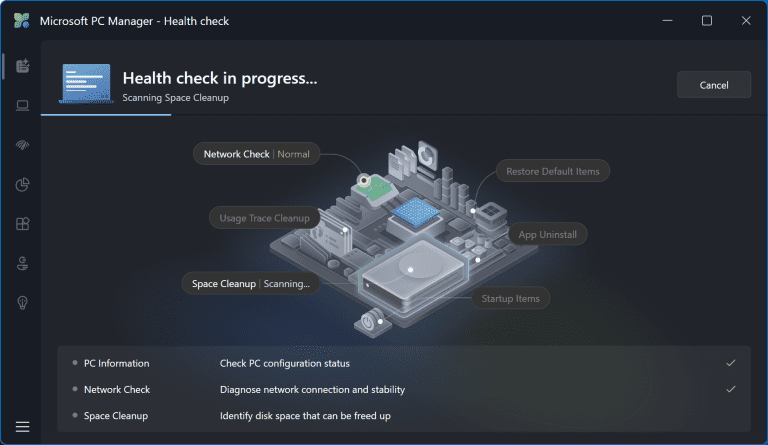
Aşağıda yer alan bilgileri inceleyerek, optimizasyon amacıyla kategorileri belirleyebilir ve ardından Şimdi Optimize Et butonuna basabilirsiniz. 30 günden fazla bir süredir kullanmadığım nedeniyle önemli bir depolama alanı ve kullanım izleri (uygulamaların bıraktığı küçük dosyalar ve ayarlar) barındıran birkaç programı kaldırmam gerekti. Ayrıca, PC Yöneticisi ağınızı da denetler; benim ağımda mükemmel bir durumu ifade eden yeşil bir daire mevcuttu.
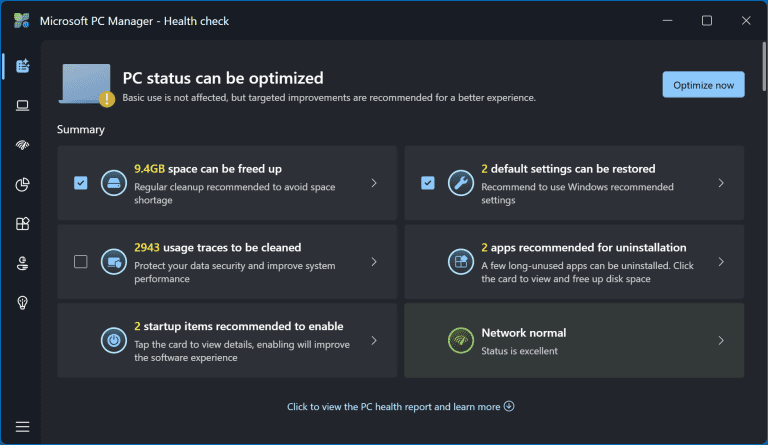
Her bir kategorinin yanında bulunan ok simgelerine tıklayarak daha fazla bilgiye erişim sağlayabilirsiniz. Geri yüklemeyi düşündüğü varsayılan ayarları merak ettim ve bunların görev çubuğunu sıfırlamak ve PC Yöneticisini otomatik olarak açmak olduğunu öğrendim; ikisini de gerçekleştirmek istemedim.
Bu pencereyi aşağı kaydırdığınızda, diğer yararlı sistem ve ayar bilgilerine erişim sağlayabilirsiniz. Örneğin, anakart modeli, ağ kartları ve ses kartı gibi sistem bilgilerimi sundu. Ayrıca, yardımcı programın silip boşaltabileceği dağıtım optimizasyon dosyaları, DirectX gölgelendirici önbelleği, geçici dosyalar ve küçük resim dosyaları gibi tüm uygulama verilerini burada görüntüleme imkanınız var. Her bir optimizasyon sürecini burada ayrı ayrı gerçekleştirebilirsiniz.
Tüm önerilen optimizasyonları uyguladım ve PC Manager, 9,1 GB’lık bir disk alanının temizlendiğini ve 2.915 kullanım kaydının silindiğini bildirdi.
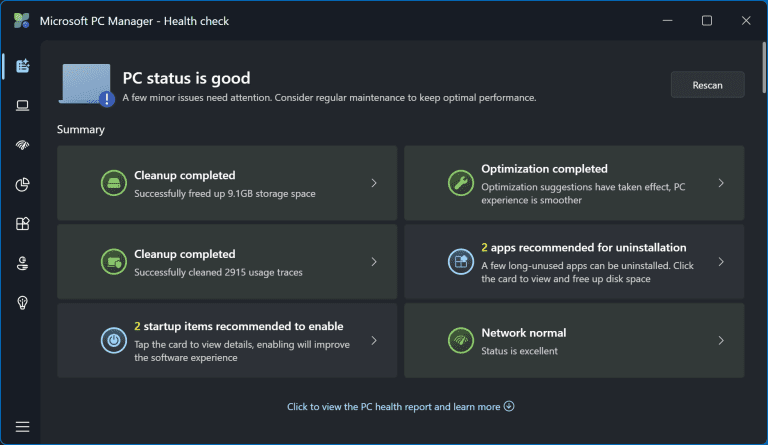
Uygulama sonrasında düzeltilmesi gereken birkaç küçük sorun daha belirledi. Sistemin taramasını tekrar yaptım ve ek olarak 15,3 MB depolama alanı ile üç kullanım kalıntısı temizledim; ilk analizle kıyaslandığında az bir miktar, ama bilgisayardan tam anlamıyla sistem kaynaklarını boşaltmaya neden olamayalım ki?
Bu iyileştirmeden sonra PCMark’ı yeniden çalıştırdım ve performansın yalnızca Boost modunu çalıştırmaya göre 48 puan daha fazla bir iyileşme gösterdiğini fark ettim:
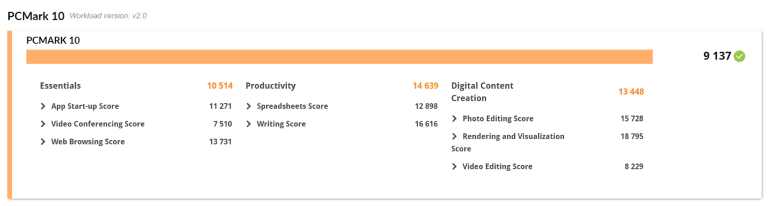
Bir kez daha, alt puanlarda hiçbir önemli değişiklik gözlemlenmedi ve bazılarında küçük bir azalma meydana geldi. PCMark, genel performansı değerlendirmek için bir ana puan hesaplamaktadır ve bu durumda, genel performansta bir artış tespit edildi.
Kapsamlı Temizlik
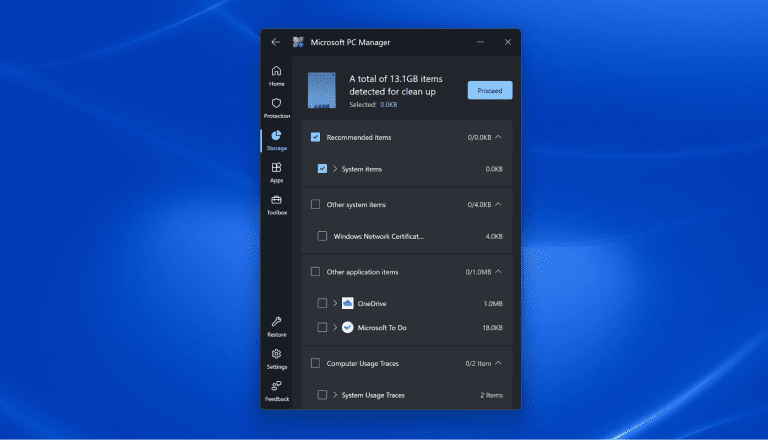
Kapsamlı Temizlik işlevi, bilgisayarımdan 13 GB ek alanı temizleme potansiyeline sahip olduğunu belirledi. Bu, daha fazla uygulama verisi açısından önbellekler de dahil olmak üzere geniş bir yelpazeyi kapsıyordu. En büyük sorun, 778 MB önbellek verisine sahip olan Slack uygulamasıydı. Kapsamlı Temizlik ayrıca gereksiz sistem bileşenlerini bulmak için günlük dosyaları, geçici dosyalar, Geri Dönüşüm Kutusu içerikleri ve Widget verileri gibi öğeleri de arar.
Depolama Yönetimi
Depolama Yönetimi sayfası ile bilgisayarınızdaki depolama alanını daha ayrıntılı bir şekilde gözden geçirebilirsiniz. Bu kısımda, sürücülerinizin kullanımına dair grafiksel bir döküm, uygulama, diğer, Geri Dönüşüm Kutusu, sistem ve kullanıcı bazında gösterilir. Ana Bilgisayar Yöneticisi penceresindeki bu grafik üzerine tıkladığınızda, özel bir Depolama Genel Bakış penceresi açılır. Bu alanda büyük dosyaları tarayabilir, temizlik yapabilir, benzer dosyaları silebilir ve indirme işlemlerinizi düzenleyebilirsiniz. Özellikle, benzer dosyaları ortadan kaldırırken tek tek inceleme süresinden tasarruf etmenizi sağlayan Akıllı Seçim seçeneğini oldukça beğendim.
Süreç, Başlangıç ve Uygulama Yönetimi
Bilgisayar konusunda bilgili olan herkes, çalışmayan ve gereksiz olan programları bulup sonlandırmak amacıyla Görev Yöneticisi’ni açmayı bilir, ancak PC Manager bu işlemi daha kolay hale getiriyor; Uygulamalar bölümünde her biri için Sonlandır butonları sunan kullanışlı bir arayüze sahiptir. Bu, kapatırsanız bile adeta arka planda çalışmaya devam eden uygulamalar için oldukça faydalıdır (Adobe Creative Cloud bu durumun belirgin bir örneğidir). Ancak, bu uygulamaları yalnızca alfabetik sırayla düzenleyebilirsiniz, oysa Görev Yöneticisi, bunları CPU kullanımı, bellek kullanımı, yayıcı ve diğer kriterlere göre düzenleme imkânı sunmaktadır.
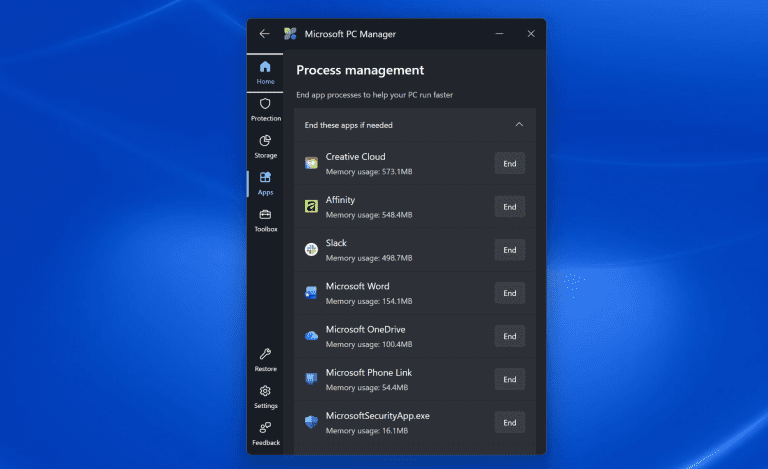
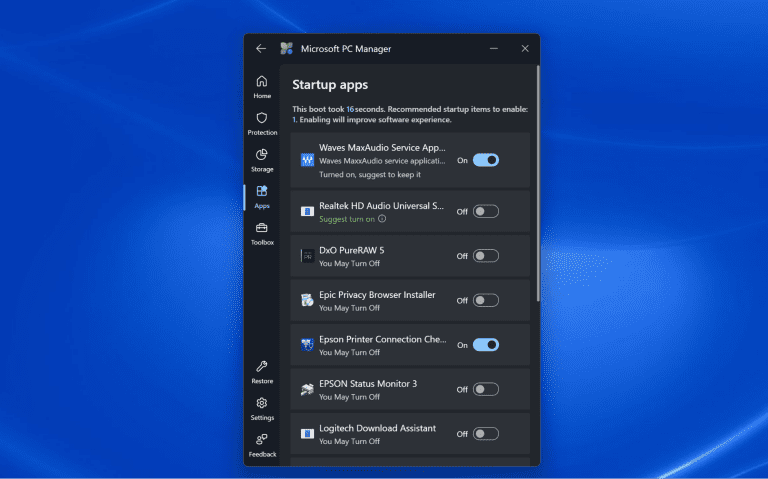
PC Yöneticisi ve Görev Yöneticisi, bilgisayarınızı başlattığınızda otomatik olarak hangi yazılımların çalışacağını gözden geçirmenize olanak tanır. Ancak, ilki daha kolay bir arayüz sunar, fakat daha az sıralama alternatifine sahiptir.
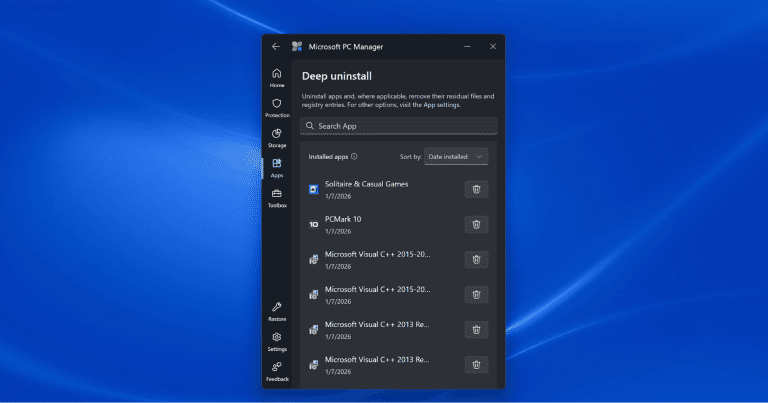
Uygulamalar kısmı, Derin Kaldırma seçeneğini de barındırır; kaldırma işlemi, birçok dış kaynaklı bilgisayar temizleme araçlarında sıkça rastlanan bir karakteristik özelliktir. Bu işlem, sadece uygulama yazılımını değil, aynı zamanda kayıt defteri girişlerini ve gereksiz dosyaları da ortadan kaldırır. Bir uygulamayı silmiş olduğunuzu düşündükten sonra bile, sürücülerinizde ne kadar çok veri kaldığına şaşırabilirsiniz.
Araç Kutusu ve Araç Çubuğu
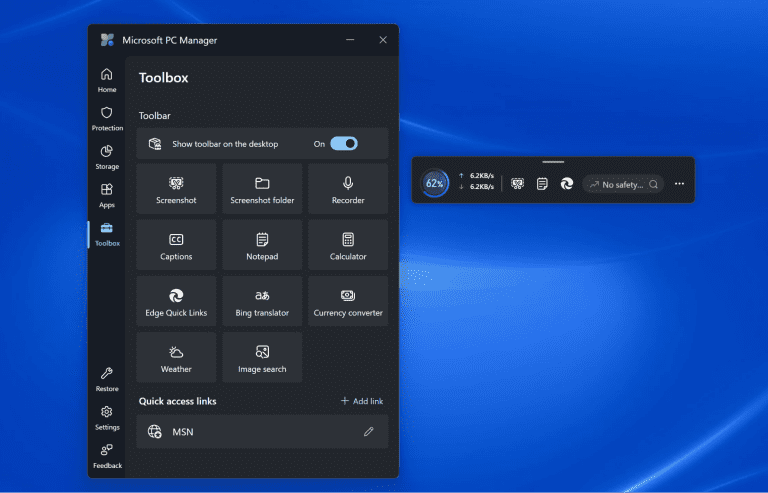
PC Manager’ın en yeni özelliği Araç Kutusu’dur. Bu alanda, CPU kullanımı ve ağ trafiği gibi sistem durum bilgilerini gösteren bir ekran araç çubuğunu aktif hale getirebilirsiniz. Hesap Makinesi, Altyazılar, Not Defteri, para birimi dönüştürücü ve hava durumu tahmini gibi internet tabanlı bileşenler ekleyebilir veya bu araç çubuğundan kaldırabilirsiniz. Araç çubuğu, gizleme seçeneğini tercih etmediğiniz sürece her daim uygulama pencerelerinin üzerinde yer alır.
Sistem Koruması
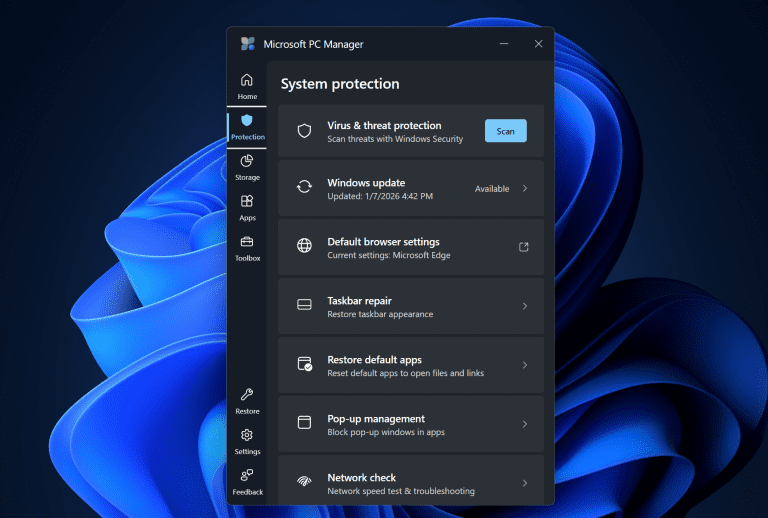
PC Yöneticisi’nin bu kısmı, Windows’un entegre güvenlik fonksiyonlarına yönlendirmede bulunmaktadır. Bu alandan virüs taraması gerçekleştirebilir, işletim sistemini güncelleyebilir ve varsayılan ayarları geri yükleyebilirsiniz. Buna ek olarak, internet siteleri yerine uygulamalarla iş gören bir pop-up engelleyici de mevcuttur. Görev Çubuğu Onarımı seçeneği yalnızca varsayılan ayarları sıfırlarken, Ağ Kontrolü yukarıda belirtilen Sağlık Kontrolü kısmında elde edilenlerle benzerlik göstermektedir.
PC Manager Registry’ye Karışmaz
Diğer bazı üçüncü taraf bilgisayar temizlik uygulamalarının aksine, PC Manager yalnızca Deep Uninstall ile kaldırdığınız yazılımlara ilişkin kayıtları siler ve sistem kayıt defterinde başka bir işlem yapmaz. Kayıt defteri, Windows’un yazılımlar, donanım, ayarlar ve sistem yetenekleri ile ilgili tüm bilgileri depoladığı yerdir. Elbette, PC Manager’ın kayıt defterini düzeltmeye çalışmaması bir sorun değil: Microsoft yetkilileri bana şirketin kayıt defteri üzerinde değişiklik yapan uygulamaların kullanılmasını tavsiye etmediğini belirtti ve bu tür sistem temizleme araçlarının birçoğunun kötü amaçlı yazılım veya fidye yazılımı içerdiği de kanıtlandı.
PC Manager ile Gizliliğiniz
PC Manager, bilgisayarınızdaki yazılımlara ve sistem kaynaklarına ulaşım sağlar, fakat diğer Microsoft ürünlerinde olduğu gibi aynı gizlilik ilkesine tabidir. Microsoft’un Çin’deki uygulamanın geliştirilmesi ve dağıtılmasıyla ilgili olası endişeleriniz olabilir. Ancak, Microsoft’un onayı mevcuttur. Bunu bir problem olarak yorumlamıyorum, zira Microsoft’un Çin’de başka ürünler geliştiren bir araştırma ve geliştirme birimi mevcuttur. Uygulamanın sahip olduğu izinler şunlardır:
Tüm sistem kaynaklarını kullanma yetkisi vardır.
Bilgisayara en üst düzey yetkilerle bir servis yükleyebilme imkânı sunar.
Cihaza bir servis yükleyebilir.
Diğer uygulamaları doğrudan yönetebilir.
PC Manager, bulut destekli bir yazılım olmayıp, yerel bir sistem bakım aracıdır. Sunmuş olduğu tüm özellikler, yerel Windows API çağrılarını esas alır. Ayarları senkronize etmez, verileri bulutta saklamaz ve Microsoft kimliğinize ait özelliklerle bağlantı kurmaz. PC Manager kullanırken herhangi bir ağ faaliyeti gözlemlemedim; ancak diğer kullanıcılar benzer durumlardan söz etti. Uygulamanın kullanıcı sözleşmesinde, kullanıcı bilgilerinin “cihazınızdaki veri işleme sürecinden geçmekte olduğu ve sunucumuza iletilmediği” vurgulanmaktadır. Microsoft PC Manager, dosya içeriklerini veya herhangi bir kullanıcı bilgilerini incelemez.
Son olarak, BT departmanlarının PC Manager’ın kurulmasına izin vermemesi daha doğru bir yaklaşım olabilir çünkü bu yazılım, son kullanıcıların istedikleri ayarları değiştirmesine imkan tanır. Diğer yandan, Microsoft PC Manager’ın resmi Discord platformunda, bu aracın geçtiğimiz yıl PC kaynak taleplerini azaltarak yaklaşık 400.000 TB alan ve 100.000 tonun üzerinde karbon salınımından tasarruf sağladığı bildirildi.
PC Manager kullanmalı mısınız?
PC Manager’ı, bilgisayarı temizleme ve bakım işlemlerimi kolaylaştıran, iyi bir şekilde tasarlanmış bir uygulama olarak değerlendirdim. Ayrıca, yaptığım testlerde depolama alanımda bir azalma sağladığını ve performansında hafif bir artış meydana getirdiğini de gözlemledim. Bu aracı kullanarak gerçekleştirebileceğiniz birçok işlem, Windows’un daha detaylı Ayarlar uygulaması aracılığıyla da yapılabilir; ancak bilgisayarınızdan en iyi performansı almak ve birden fazla yerden bilgi aramaktan kaçınmak isterseniz, PC Manager’ı indirmeniz faydalı olacaktır.