Battlefield 6 için en uygun ayarların hedefi, kare hızını mümkün olan en yüksek ve en tutarlı düzeyde tutarken, görsel netliği korumak ve giriş gecikmesini minimize etmektir. Aşağıda yer alan adımlar, öncelikle sistem bileşenlerinizi (GPU/CPU/VRAM) tanımlamak ve ardından oyun içindeki önemli ayarları değiştirerek 1% low değerlerini artırmaya odaklanmaktadır. Rekabetçi çok oyunculu deneyim için “istikrarla 100–144+ FPS + net görüntü + düşük giriş gecikmesi” hedefimizi ön plana çıkarıyoruz.
Görüntü Keskinliği ve Son İşlem
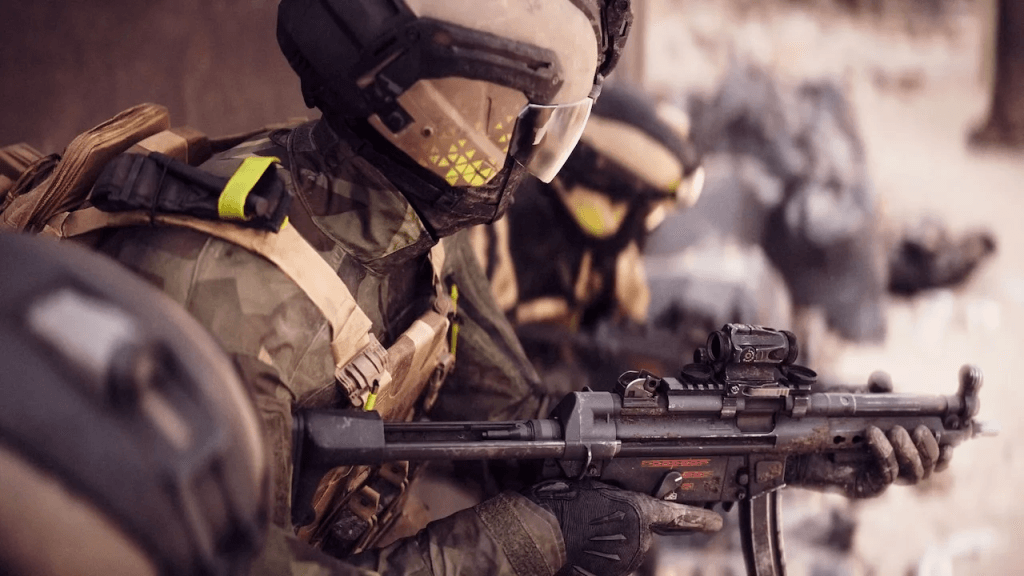
Rekabetçi bir görüntünün elde edilmesi için blurları ve estetik efektleri azaltmalıyız. Hareket bulanıklığını, film grenini, vignette’i, kromatik aberrasyonu ve lens parlamasını kapatın ya da en düşük seviyeye ayarlayın; bu, hareket eden hedeflerin takibini önemli ölçüde geliştirecektir. Derinlik alanı sadece sinematik sahnelerde yarar sağlar; oyun sırasında kapalı tutulduğu takdirde keskinliği artırır. Keskinleştirme yapmak için iki alternatif bulunmaktadır: Eğer oyunun içindeyken keskinlik ayarı varsa, %10-20 gibi hafif bir ayar ile detayları ön plana çıkartabilirsiniz; yoksa, NVIDIA Görüntü Ölçekleme ya da AMD Radeon Görüntü Keskinleştirme gibi sürücü temelli bir keskinleştirme yöntemine yönelin, aşırıya kaçmamaya özen gösterin çünkü bu, bulanıklığa neden olabilir.
Çözünürlük, Ölçekleme ve Yükseltici
Hedeflediğiniz FPS’e erişemiyorsanız öncelikle çözünürlük ölçeklendirmesini deneyin. Oyunun içinde yer alan mevcut çözünürlük ölçekleyici varsa, %90-95 aralığında ayarlamak, görüntü kalitesini büyük oranda etkilemeden kare hızını artıracaktır. Oyun DLSS, FSR veya XeSS gibi bir yükseltici sunuyorsa (mevcutsa) 1080p için “Kalite/Yüksek Kalite”, 1440p için “Dengeli/Kalite”, 4K için ise “Dengeli/Performans” başlangıç noktaları olarak mantıklıdır. DLSS veya FSR kullanıldığı zaman, keskinlik kaybını telafi etmek için hafif bir keskinleştirme olumlu sonuçlar verebilir. Eğer bir yükseltici yoksa, yerel çözünürlüğü bir adım azaltarak (örneğin 1440p’yi 1260p’ye düşürmek) çoğu ekran için kabul edilebilir bir görüntü sunabilir.
Gölge, Işık ve Dünya Detayları
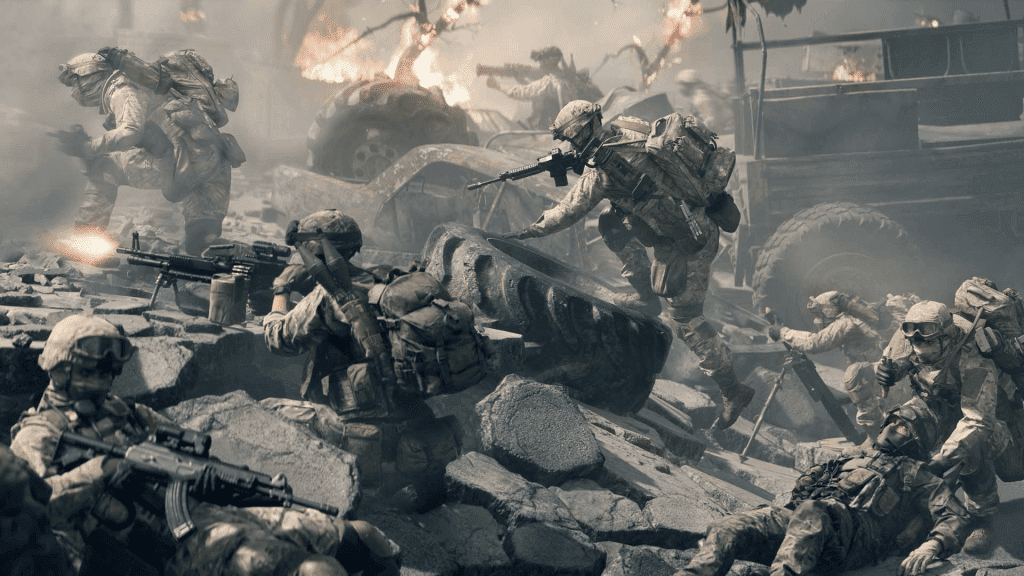
Oyun performansını en çok etkileyen unsurlar, gölgeler, hacimsel efektler ve ekran alanı ayarlamalarıdır. Gölge kalitesini “Yüksek” yerine “Orta–Yüksek” seviyesine düşürmek, FPS üzerinde belirgin bir artış sağlar; gölge çözünürlüğünü bir basamak azaltmak ise siper okumasında sorun yaratmaz.
Hacimsel ışık/volumetric fog ve küresel aydınlatma gibi seçeneklerin “Orta” seviyede tutulması, pek çok sistemde iyi bir deneyim sunar. Ekran alanı yansımaları (SSR) ve çevresel örtme (SSAO/HBAO) “Orta” ayarlarında yeterli derinlik hissi sunarak 1% düşen FPS değerlerini daha stabil tutar. Parçacık/efekt kalitesini “Yüksek” olarak bırakmak, görsel belirginliği (örneğin patlama dumanı, kıvılcım) devam ettirir; fakat yoğun sahnelerde sorun yaşarsanız “Orta” seviyesine geçmekte tereddüt etmeyin.
Doku Kalitesi ve VRAM Yönetimi
Doku kalitesi doğrudan VRAM miktarına bağlıdır. 6 GB VRAM için “Orta–Yüksek”, 8 GB’da “Yüksek”, ve 10–12 GB veya daha fazlasında “Yüksek/Ultra” ayarları güvenli bir tercihtir. Anizotropik filtreleme oranını 16x olarak ayarlayın; bu, maliyet açısından düşük olup zemin ve duvar detayını büyük ölçüde iyileştirir. Mesh/Geometry ve Terrain Quality için “Yüksek” ayarı genellikle ideal bir denge sağlar; rakip silueti ve görüş mesafesi net bir şekilde kalır.
Nişan, FOV ve Kamera Ayarları
PC’de FOV seviyesini 85–95 aralığında tutmak çoğu oyuncu için uygundur; 16:9 ekranlarda 90–95 aralığı çevresel farkındalığı artırarak hedefleri daha da daraltmadan dengeli bir görüntü sunar. ADS FOV’u Açık (Affected) ayarlamak, nişan alırken FOV’un sürekli kalmasını sağlayarak kas hafızasına katkıda bulunur. Uniform Soldier Aiming seçeneğini Açık bırakarak (örneğin 133% çarpanı ile) zoom değişse bile dönüş hızının tutarlılığını koruyun. Mouse Raw Input açık olmalı; Mouse Acceleration ve Filtering ise kapatılmalıdır; DPI ve hassasiyet (örneğin 800 DPI, 0.8–1.2 hassasiyet) aralığında mikro titremeyi engellemeyecek bir denge sağlanmalıdır.
Gecikme Azaltma
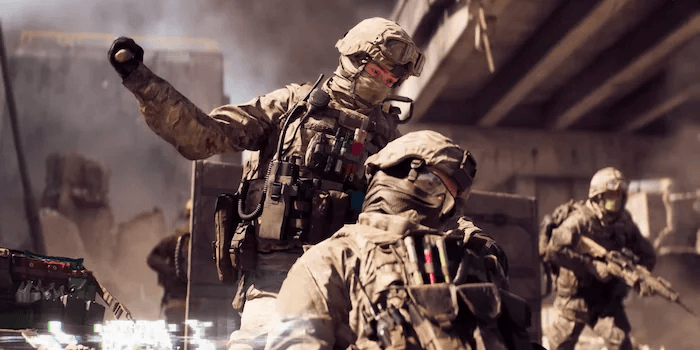
NVIDIA kartı olan kullanıcılar için NVIDIA Reflex (eğer mevcutsa) On+Boost, AMD için Anti-Lag/Anti-Lag+ ve Intel Arc kullanıcıları için Low Latency seçenekleri gecikmeyi azaltmada etkilidir. Sürücü ayarlarında NVIDIA Low Latency Mode’u “On/Ultra” ve AMD Anti-Lag’i etkinleştirdiğinizde, oyun içindeki V-Sync’i kapalı tutmak genellikle 1% low düşüşünü artırır. Arka planda video pencereleri ve tarayıcı kullanmaktan kaçının; CPU zamanlayıcısını etkileyen programlar büyük dalgalanmalara yol açabilir.
Ses, Ağ ve Okunabilirlik
3D kulaklık ve surround ortam ayarlarını deneyin; bazı sistemlerde stereo ve HRTF kombinasyonu, kalabalık sahnelerde düşmanları ayırt etmeyi kolaylaştırabilir. Ağ açısından, arka planda indirmeleri durdurun, kablolu bağlantı kullanarak Wi-Fi’den kaçının ve oyun içindeki ağ göstergelerini (paket kaybı, gecikme) açarak sorunları izleyin. Okunabilirliği artırmak için arayüzün ölçeklendirmesini hedef çözünürlüğe göre ayarlayın; çok küçük bir HUD, farkındalığı düşürebilir.
Test Yöntemi: 1% düşük değerleri “kilitlemek”
Aynı harita veya rotada ayar değişiklikleri yaparken, 3-5 dakika süresince tekrarlanabilir bir test gerçekleştirin. Kapalı mekanlar, açık alanlar ve yoğun çatışma yaşanan bir döngü, en doğru sonuçları verir. Ortalama FPS değerinin yanı sıra, 1% düşük ve 0.1% düşük değerlerini de takip edin. Stutter’ı azaltmayı sağlayan ayar doğru seçenektir. Küçük ayarlamalarla (örneğin, volumetrik ayarları orta seviyeden düşük seviyeye indirerek, gölge çözünürlüğünü bir kademe geriye alarak) 1% düşük değerlerini artırmak, genel deneyimi FPS ortalamasından daha iyi bir şekilde iyileştirir.
Battlefield 6 için en iyi ayarların (PC) hedefi, “göz rahatlığı + düşük gecikme + istikrarlı kare hızı” dengesini kurmaktır. Bulanıklık filtrelerini devre dışı bırakıp FOV/ADS FOV değerlerini tutarlı hale getirdiğinizde hedefleri takip etmek kolaylaşır; gölge, volumetrik ayarlar ve SSR gibi ağır seçeneklerin bir kademede azaltılması 1% düşük değerlerini iyileştirir. Diğer ufak ayarlar, donanımınıza ve hedef çözünürlüğe ilişkin yapacağınız kısa testler ile belirginleşir.