
Hepimiz bu durumla karşılaşmışızdır: Hızlı bir internet bağlantısına ihtiyaç duyarsınız ve cihazınızda güçlü bir Wi-Fi ağı görünür ama ağ isminde bir kilit simgesi bulunmaktadır. Bu, güvenlik ayarlarının bulunduğunu işaret eder. Parola veya şifre olmadan bu ağa bağlanamazsınız.
Daha da sinir bozucu olan ise, bu durum kendi ağınız ya da sıkça kullandığınız bir ağa ait olduğunda, ve şifreyi tamamen unuttuğunuzda meydana gelir.
İnsanların Wi-Fi bağlantılarını koruma altına almasının birçok sebebi vardır; özellikle de kamuya açık Wi-Fi noktalarında, ödeme yapmadan bant genişliğini kullananları engellemek önemli bir sebeptir. Fakat bazen, her ne olursa olsun bu ağa erişim sağlamanız gerekir.
Size kilitli bir ağa nasıl ulaşabileceğinizi açıklayacağız; daha önce bağlandığınız ağların şifrelerini bulmanın pratik yollarıyla başlayarak, ağınızı sıfırlama işlemine kadar ilerleyeceğiz. En sonunda, daha önce hiç erişim sağlamadığınız ağlara girmenizi mümkün kılacak bazı kırma araçlarını tanıtacağız.
Sistemdeki Kaydedilmiş Şifreleri Geri Kazanın
Bu teknik, muhtemelen bilmeniz gereken Wi-Fi ağı şifresini veya ağ güvenlik anahtarını elde etmenizi sağlamakla ilgili, fakat yalnızca cihaz kadar daha önce o ağa erişilmiş ise işe yaramaktadır.
Birçok telefon ve bilgisayar işletim sistemi, bağlandığınız her Wi-Fi için bir profil kaydı tutar. Eğer cihazdan ağı unutmasını isterseniz, şifresini de unutacaktır, bu nedenle bu yöntem o durumda geçerli değildir. Ancak bunu yapan pek az kişi vardır.
Windows ortamında, yönetici haklarıyla bir Komut İstemi açmalısınız. Başlat Menüsüne tıklayın, “cmd” (tırnak işareti olmadan) yazın ve menüde bir Komut İstemi belirecektir; bu simgeye sağ tıklayıp “Yönetici olarak çalıştır” seçeneğini belirleyin. Bu işlem, içeriğinde komut isteminin bulunduğu siyah bir kutu açacaktır—sağda bir ok bulunan satır, muhtemelen C:\WINDOWS\system32> şeklinde olacaktır. Yanıp sönen imleç, yazım yerinizi gösterecektir. Şu şekilde başlayın:
netsh wlan show profile
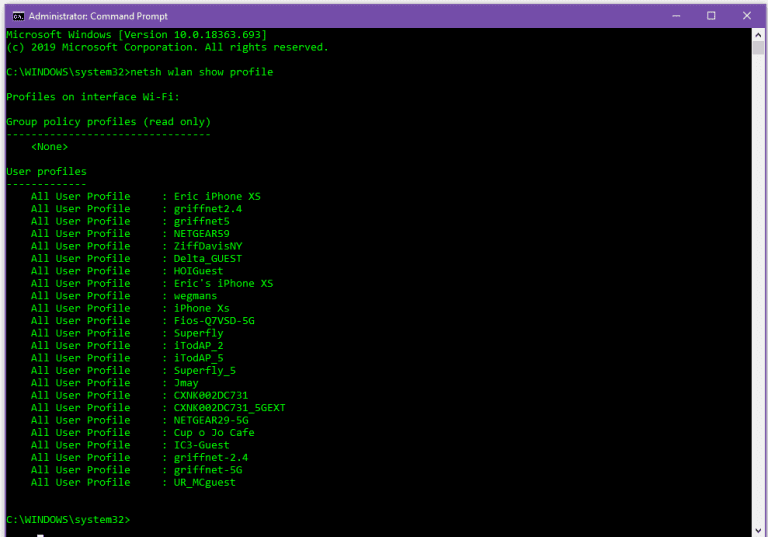
Sonuçlar, Kullanıcı Profilleri adında bir bölüm sunar; bunlar, eriştiğiniz ve kaydettiğiniz tüm Wi-Fi ağlarını (diğer bir deyişle WLAN veya kablosuz yerel ağlar) içermektedir. Şifresini elde etmek istediğiniz ağı seçin, üzerine tıklayın ve kopyalayın. Aşağıdaki komut satırında, X’leri kopyaladığınız ağ ile değiştirerek şu ifadeyi yazın; tırnak işaretlerine yalnızca ağ adında boşluk bulunuyorsa gerek duyarsınız, örneğin “Cup o Joe Cafe” gibi.
netsh wlan show profile name=”XXXXXXXX” key=clear
Yeni gelen verilere göre, Güvenlik Ayarları altında yer alan “Anahtar İçeriği” bölümüne bakın. Burada görünen kelime, kaybettiğiniz Wi-Fi şifresi ya da anahtarınızdır. (Eğer komut satırını kullanmak istemiyorsanız, Cain & Abel veya WirelessKeyView gibi üçüncü parti şifre kurtarma araçları da benzer işlevleri yerine getirir.)
macOS’ta, Spotlight arama çubuğunu (Cmd+Space) açın ve Terminal yazarak komut isteminin Mac versiyonuna ulaşın. Aşağıdaki ifadeyi yazın, X’leri ağ adıyla değiştirmeyi unutmayın.
security find-generic-password -wa XXXXX
Eğer başka bir seçeneğiniz yoksa, yönlendiricinin ayarlarını sıfırlamanız gerekir. Bunu uzaktan gerçekleştirmek mümkün değildir; cihazın fiziksel olarak elinizde bulunması gerekmektedir. Kendi Wi-Fi ağınıza yeniden bağlanabilmek için yönlendiriciyi sıfırlamadan önce, öncelikle giriş yapmayı deneyin. Bu aşamada, unutmuş olduğunuz Wi-Fi şifresini veya anahtarını kolaylıkla sıfırlayabilirsiniz.
Eğer yönlendiricinin şifresini bilmiyorsanız, bu işlem gerçekleştirilemez. (Wi-Fi şifresi ile yönlendirici şifresi farklıdır, yalnızca her ikisine de aynı şifreyi atamak için özel bir çaba göstermediyseniz.) Yönlendiriciyi sıfırlamak yalnızca Wi-Fi üzerinden (ki az önce erişiminizin olmadığını belirledik) veya Ethernet kablosu kullanılarak fiziksel bir erişiminiz olduğunda işe yarar.
Eğer bir internet sağlayıcısından (İSS) bir yönlendiriciye sahipseniz, sıfırlamadan önce cihaz üzerindeki etiketleri gözden geçirin. İSS’niz, SSID’yi (hizmet seti tanımlayıcısı, yani Wi-Fi ağınızın adı) ve ağ güvenlik anahtarını (şifre) cihaza yazdırmış olabilir.
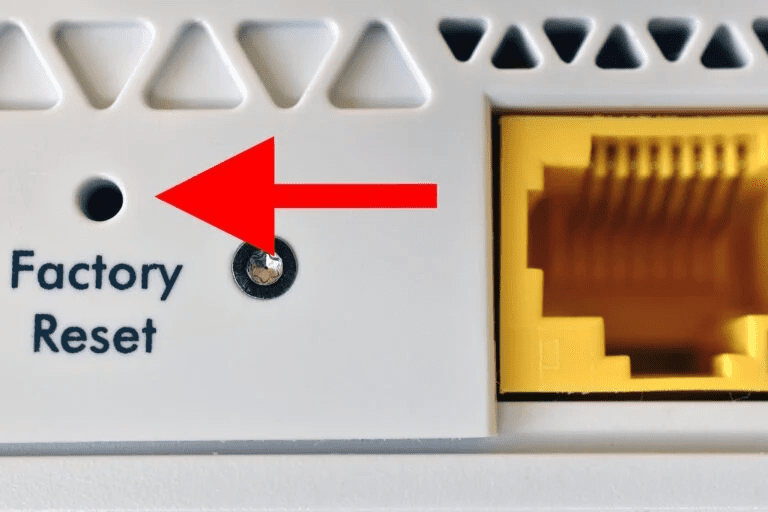
İşte son çare olarak uygulayabileceğiniz bir yöntem: Neredeyse tüm yönlendiricilerde girintili bir sıfırlama düğmesi mevcuttur. Bir kalem veya düz bir ataşla bu düğmeye basın ve 10 saniye boyunca basılı tutarsanız, yönlendirici fabrika ayarlarına geri dönecektir.
Yönlendirici sıfırlandıktan sonra, yeni bir kullanıcı adı ve şifre kombinasyonuyla yönlendiriciye erişiminiz gerekecek. Bu işlemi, yönlendiriciye Ethernet kablosuyla bağlanmış bir bilgisayar üzerinden gerçekleştirin; zira yönlendiriciyi sıfırladığınızda muhtemelen Wi-Fi bağlantınız geçici olarak kesilmiştir. Genelde gerçek erişim web tarayıcısı aracılığıyla sağlanır, ancak günümüzde birçok yönlendirici ve evde kullanılan mesh sistemler bir uygulama vasıtasıyla da yönetilebilmektedir.
Bazı yönlendiricilerde sıfırlama sonrasında Wi-Fi’ye yeniden bağlanabilmeniz için varsayılan Wi-Fi ağ adını (SSID) ve ağ güvenlik anahtarını (şifre) belirten bir etiket bulunabilir.
Yönlendiricinin ayarlarına ulaşmak amacıyla tarayıcıya yazılması gereken URL genellikle 192.168.1.1, 192.168.0.1 veya bu adreslerin bir varyasyonudur. Ethernet yoluyla yönlendiriciye bağlı bir bilgisayarda hangi adresin kullanılması gerektiğini öğrenmek için bir komut istemcisi açarak ipconfig yazmanız yeterlidir. Ortaya çıkan karışık metinler arasında 192.168 ile başlayan bir IPv4 Adresi bulmaya çalışın. Dört haneli olarak adlandırılan diğer iki bölümde 0 ile 255 arasında farklı değerler yer alacaktır. Üçüncü bölümdeki rakamı (muhtemelen 1 veya 0) not alın. Dördüncü bölüm ise yönlendiriciye erişim sağlamakta kullandığınız bilgisayara özeldir.
Tarayıcıya 192.168.x.1 yazarak X yerine ipconfig aramasında bulduğunuz sayıyı girin. Son bölümdeki 1, yönlendiriciyi temsil etmelidir; bu, ağınızdaki bir numaralı cihazdır. (Detaylı bilgi için Wi-Fi Yönlendiricinizin Ayarlarına Nasıl Erişilir başlıklı makaleyi inceleyin.)
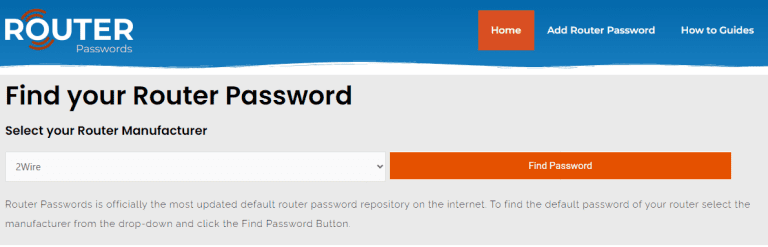
Bu aşamada, yönlendirici sizden bir kullanıcı adı ve şifre isteyecektir (bu genellikle Wi-Fi SSID’si ve ağ güvenlik anahtarıyla aynı olmayabilir). Kullanım kılavuzunu kontrol edin veya her yönlendiricinin varsayılan kullanıcı adı ve şifresine ulaşabileceğiniz RouterPasswords.com adresini ziyaret edin. Bazı durumlarda, yönlendiricinin model numarasını da bilmeniz gerekebilir.
Yönlendirici üreticileri genellikle kullanıcı adı olarak “admin” ve şifre olarak da bildiğiniz üzere “password” seçmektedirler. İnsanların çoğu, tembellik nedeniyle varsayılan şifreyi değiştirmemektedir, bu yüzden sıfırlama butonuna basmadan önce bu ayarları kontrol edin. Wi-Fi ayarlarını açtıktan sonra, kablosuz bağlantıyı veya bağlantıları etkinleştirerek karmaşık ama hatırlanması kolay şifreler belirleyin. Sonuç olarak, komşularınızın izniniz olmadan Wi-Fi ağınızı kullanmasını istemezsiniz.
Mobil cihazlarda da Wi-Fi parolasını kolay yazılabilir bir hale getirin. En güvenli olan şifre bile olsa, akıllı telefonunuzun Wi-Fi’ye bağlanmaya çalışırken, parmaklarınızla yazması zor olan bir şifre ile karşılaşmaktan daha can sıkıcı bir şey yoktur.