
İşletim sistemini güncellemek ve görünümünü ayarlamak gibi geleneksel seçeneklerin ötesinde, Windows 11’in Ayarlar uygulaması, masaüstü işletim sisteminin geçmişine ve geleceğine dair birçok yeni ve genellikle faydalı özellik sunmaktadır. Örneğin, HoloLens ve Windows Phone’un izlerinin hala var olduğunu biliyor muydunuz? Ya da bilgisayarlarınız arasında kablosuz dosya aktarımı yapabileceğinizi? Eğer bilmiyorsanız endişelenmeyin. Ayarlar uygulamasının derinliklerine inerek en beklenmedik Windows özelliklerini keşfettim. Ayarlar uygulamasını açmak için yalnızca Windows tuşu + I kısayoluna basmanız yeterlidir.
1.Dinamik Kilit
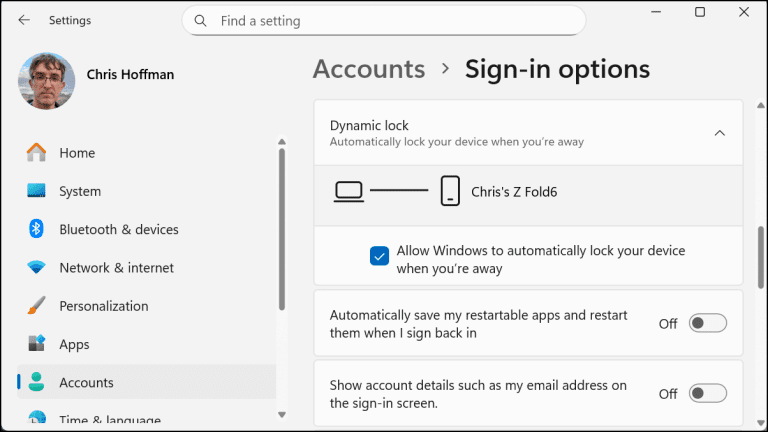
Windows 11, cep telefonunuzun hareketlerini Bluetooth sinyal gücünü kullanarak izleme yeteneğine sahiptir ve telefonunuz bilgisayarınızdan uzakta kaldığında bilgisayarınızı otomatik olarak kilitleyebilir. Microsoft, bu işlevi Dinamik Kilit olarak adlandırmaktadır ve Windows tuşu+L tuş kombinasyonuna alternatif bir çözüm sunmaktadır. Dinamik Kilit’i aktif hale getirmek için Hesaplar > Oturum Açma Seçenekleri bölümüne gidilmelidir. Bu kısımda Dinamik Kilit, Ek Ayarlar altında bulunmaktadır.
Bazı yeni nesil Windows 11 bilgisayarlar, varlık sensörleri sayesinde telefon kullanmadan bu özelliği desteklemektedir; bu sensörler, önlerinde oturduğunuzu algılar. Bu, varlık sensörlerinin Windows Hello yüz tanıma sistemi ile uyumlu olduğu için, uzun vadede muhtemelen daha iyi bir çözüm sunmaktadır. Bilgisayarınızdaki varlık sensörü, geri oturduğunuzda durumu algılayarak, kızılötesi kamera sayesinde sizi otomatik olarak tanıyarak giriş yapmanızı sağlar. Ancak, bu tür donanımlar yaygın hale gelene kadar, telefon ile birlikte çalışacak şekilde Dinamik Kilit ayarlamak en uygun ikinci seçenek olacaktır.
2.Yakın Çevrede Paylaşım
Ama ya Microsoft, Apple’ın AirDrop’unun Windows versiyonunu üretseydi fakat kimse bunu fark etmeseydi? Yakın Paylaşım tam olarak budur. Microsoft’un bunu gerçekten ciddi bir şekilde tanıttığını hiç gözlemlemedim.
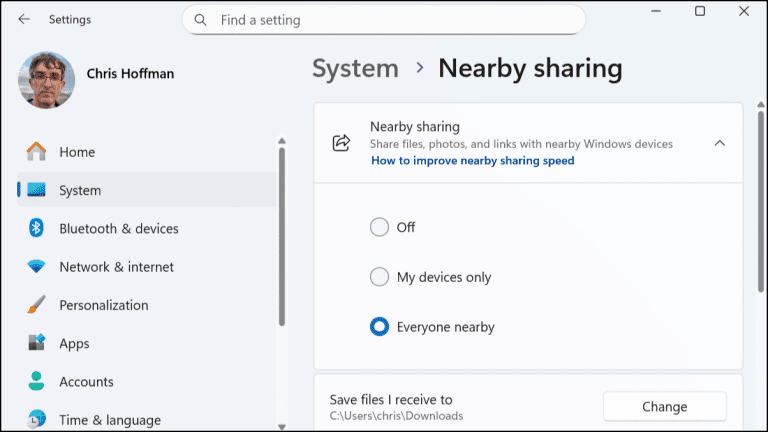
Yakın Paylaşım özelliği, Bluetooth ya da Wi-Fi vasıtasıyla çevredeki bilgisayarlar arasında dosya, resim ve web bağlantıları paylaşmanıza olanak tanır. Bunu sadece aynı Microsoft hesabıyla oturum açmış cihazlar arasında sınırlayabilirsiniz ya da çevredeki herkesin dosya göndermesine izin verebilirsiniz.
Bu işlevi etkinleştirmek ve ayarlamak için Sistem > Yakın Paylaşım sekmesine gitmeniz gerekecek. Sonrasında, Paylaşma iletişim kutusunu kullanabilirsiniz. Örneğin, Dosya Gezgini içerisinde bir dosyaya sağ tıklayarak Paylaş seçeneğini tercih edebilirsiniz. Burada, Yakın Paylaşım seçeneğini bulacaksınız.
Yakındaki Cihazları Paylaşma özelliği yalnızca Windows aygıtları arasında işlev görür, bu yüzden Android kullanıcıları bunun yerine Google’ın Hızlı Paylaşım özelliğini (Android telefonlar ile Windows bilgisayarlar arasında çalışır) denemek isteyebilir. Microsoft ile Google’ın işbirliği yapmayı tercih etmedikleri için ayrı çözümler geliştirdikleri görülmektedir.
3. Depolama Algısı
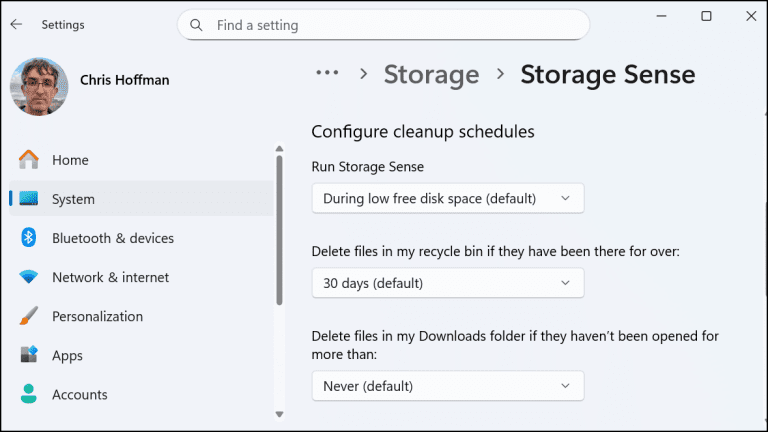
Windows 11, disk alanını optimize etmek için çeşitli yöntemler sunmaktadır. Örneğin, geleneksel Disk Temizleme aracı kullanılabilir ya da Depolama Algısı adı verilen bir özellik tercih edilebilir. Depolama Algısı’nın en dikkat çekici işlevlerinden biri, İndirilenler klasörünüzdeki dosyaları ortadan kaldırma yeteneğidir. Bunun yanı sıra, geçici dosyaları da otomatik bir şekilde temizleyebilir ve Geri Dönüşüm Kutusu’nu boşaltabilir. Bu ayarları etkinleştirmeden önce, bu alanlardaki tüm gerekli verilerinizi kaydettiğinizden emin olmalısınız.
Başlamak için, Sistem > Depolama > Depolama Algısı yolunu izleyin. Temizleme zamanlama seçenekleri altında, Windows’un İndirilenler klasöründeki dosyaları 1, 14, 30 veya 60 gün boyunca açmadıysanız otomatik olarak silmesini seçebilirsiniz. Evet, Windows 11, risk almayı tercih ediyorsanız, 24 saat boyunca göz atmadığınız indirmeleri otomatik olarak silme yeteneğine sahiptir.
4. Projeyi Bilgisayarınıza Aktarın
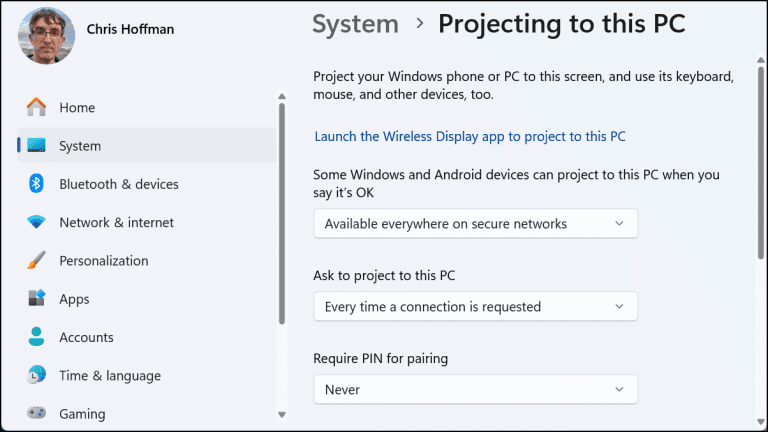
Elbette, Windows bilgisayarınızı harici bir ekrana görüntü aktarma işlemi gerçekleştirebilirsiniz. Ancak, başka bir cihazdan, örneğin bir bilgisayar veya akıllı telefon üzerinden görüntü gönderebilir ve bilgisayar ekranınızı hedef olarak kullanabileceğinizi biliyor muydunuz?
Bunu yapılandırmak için Sistem kısmına gidip Bu Bilgisayara Yansıtma seçeneğini bulmalısınız. Windows, bu işlemi başlatabilmek için “Kablosuz Ekran” adlı isteğe bağlı özelliği yüklemenizi talep edecektir. Özelliği etkinleştirdikten sonra, ağınızdaki başka bir bilgisayardan Windows tuşuna basıp K tuşuna basarak bilgisayar ekranınıza aktarım yapabilirsiniz.
Bu özellik, eğer küçük ekranlı bir Windows 11 dizüstü bilgisayarınız varsa ve daha geniş bir hepsi bir arada (AIO) makinede onunla etkileşimde bulunmak istiyorsanız oldukça yararlı olabilir.
İlginç bir detay var: Ekranın üzerinde “Windows telefonunuzu veya bilgisayarınızı bu ekrana yansıtabilirsiniz” yazıyor. Merhaba Microsoft, şu an 2026! Artık insanların Windows telefonlarına sahip olmadığını anlamanız gerek.
5. Pano Senkronizasyonu
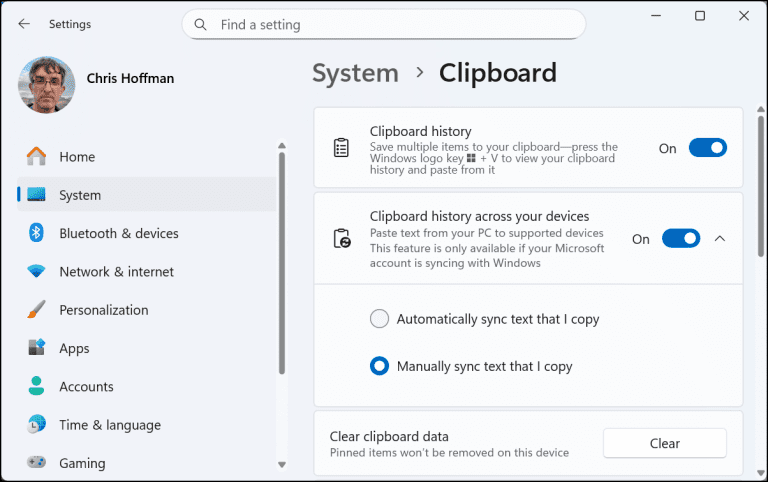
Windows 11’in pano geçmişi işlevini bildiğinizi varsayıyorum (bunu görmek için Windows tuşu ve V tuşlarına aynı anda basın), fakat Windows’un panonuzu farklı bilgisayarlar arasında senkronize edebilmesi konusunda bilgi sahibi olmayabilirsiniz. Bu özelliği aktifleştirirseniz, masaüstü PC’nizden metni alıp dizüstü bilgisayarınıza yapıştırmanız mümkün hale gelir. Pano senkronizasyon işlevi oldukça kişiselleştirilebilir ve etkilidir.
Windows, çeşitli türlerde pano senkronizasyon yöntemleri sunar. Bunlardan biri otomatik olanıdır: Kopyaladığınız her şey, diğer Windows makinelerinizle senkronize edilir. Diğer yöntem ise manuel bir işlemdir: Bir metni kopyalayıp, Windows tuşu ve V tuşlarına bastıktan sonra, bu içeriği diğer bilgisayarlara iletmeyi seçebilirsiniz. Yani, Windows, sizin açıkça istemediğiniz sürece kopyaladığınız hiçbir şeyi buluta senkronize etmez.
Microsoft hesabınız ile Microsoft’un SwiftKey klavyesine giriş yaparak panonuzu Android akıllı telefonunuzla senkronize edebilme imkanınız vardır. Ancak iPhone kullanıcıları için durum farklıdır; SwiftKey uygulaması, iOS’ta pano senkronizasyonu işlevselliği sunmamaktadır.
6. Görev Çubuğunda Bir Görevi Sonlandır Düğmesi
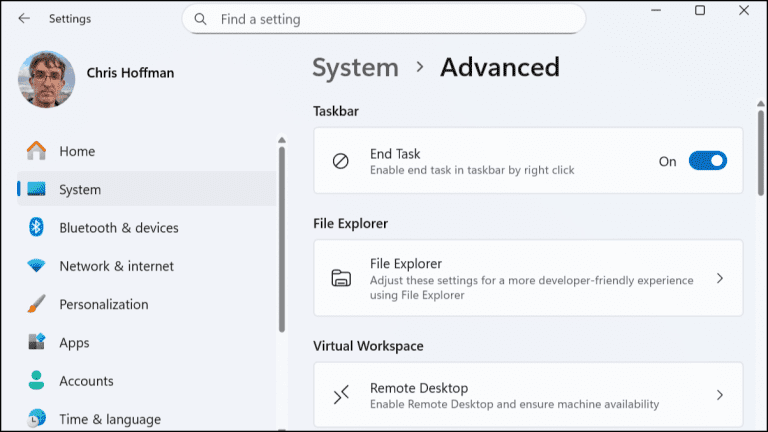
Bir uygulama donduğunda veya beklenildiği gibi çalışmadığında, genellikle Görev Yöneticisi’ne gitmek ve “Görevi Sonlandır” seçeneği ile uygulamayı zorla kapatmak gerekebilir. Eğer bunu sıkça yapıyorsanız, Microsoft size faydalı bir kısayol sunuyor: Görev çubuğunuzda bir “Görevi Sonlandır” butonu ekleme şansınız var. Bundan sonraki süreçte, bir uygulamanın simgesine sağ fare tuşu ile tıklayarak “Görevi Sonlandır” seçeneğini kullanarak programı kapatabilirsiniz. Günlük kullanım için ideal olmayabilir; çünkü verilerinizi ve çalışmalarınızı kaydetme olanağı tanımadan uygulamayı kapatıyorsunuz, ama zaman zaman kesinlikle faydalı olabilir. Bu özelliği aktifleştirmek için Sistem > Gelişmiş sekmesine gidin ve Görev Çubuğu kısmındaki “Görevi Sonlandır” seçeneğini açın.
7. Oyun Modu
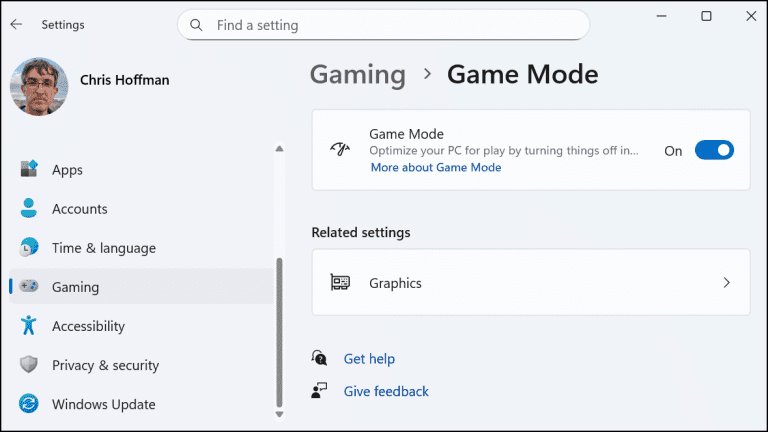
Varsayılan olarak etkin olan Oyun Modu, görünenden daha karmaşık bir yapıya sahiptir. Teorik olarak, Windows’un oyun oynadığınızı tespit etmesi ve arka plandaki görevleri sınırlayarak performansı artırması gerektiği anlamına gelir. Oyun Modu, 2017 yılında Windows 10’un Creators Update güncellemesi ile tanıtıldığında daha fazla etkiliydi. Microsoft, oyun geliştiricilerine sistem kaynaklarını yönetmeleri için API’ler sunmuştu. Ancak o zamandan bu yana bu API’ler kullanımdan çekilmiş durumda.
Oyun Modu, esas olarak Windows’un oyun sırasında sizi rahatsız eden bildirimler göndermesini engellemeyi amaçlamaktadır. Microsoft, Oyun Modu’nun oyun esnasında Windows Update’in sürücü güncellemelerini yüklemesini durdurduğunu ve “bazı oyun ve sistem koşullarına göre daha sabit bir kare hızı sağlamaya yardımcı olduğuna” dair genel bir iddiada bulunmaktadır, fakat detay vermemektedir. YouTube üzerinde, Oyun Modu açık ya da kapalı olduğunda oyun performansında gerçek anlamda fark yaratmadığını gösteren karşılaştırma videoları oldukça fazladır.
Bu ayarı bulmak için Oyun > Oyun Modu bölümüne gitmelisiniz. Sevindirici bir durum, Oyun Modu’nu devre dışı bırakmanıza genellikle gerek kalmayacak; pek fazla faydası olmadığı için hiç bir şeyin bozulmasına yol açmamalı. Sadece neden hâlâ var olduğunu merak ediyorum.
8. Göz Takibi
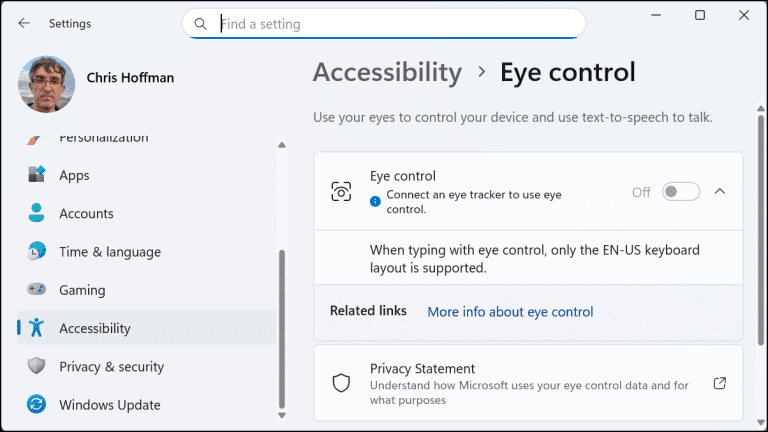
Windows 11’in, üçüncü taraf yazılımlara ihtiyaç olmaksızın göz izleme cihazlarını desteklediğini biliyor muydunuz? Bu, bilgisayarınızı gözlerinizle tıklayarak ve yazarak kontrol edebileceğiniz anlamına gelir. Ancak, bu erişilebilirlik özelliğini kullanmak için Tobii göz izleme cihazı gibi özel bir donanım gerekmektedir.
Microsoft, kızılötesi kameralar ve varlık algılayıcıları bulunan bilgisayarlar sunmaya çalışsa da, Windows standart donanımlarla göz takibi gerçekleştiremiyor. Belki de gelecekte, Windows’un yapay zeka uygulamalarını daha fazla devreye almasıyla bu durum değişecektir. Copilot Vision’ın göz attığınız nesneyi algılayabildiğini düşünün. Şu anda, yapay zeka işlemleri için bir NPU içeren bir yapay zeka dizüstü bilgisayarı bile sınırlı bir performans sergiliyor. İlgili seçenekler Erişilebilirlik > Göz kontrolü menüsünde bulunmaktadır.
9. Başlık Çubuğu Pencere Sallanması
Windows Aero, Windows Vista ile tanıtıldı ve Windows 7 ile daha da iyileştirildi. Sevilerek kullanılan bazı karakteristik Aero özellikleri, şeffaf Aero Glass arayüzü gibi artık mevcut değil. (Bu görünümü seviyorsanız, macOS Tahoe’yu inceleyebilirsiniz.) Fakat, Microsoft bazı Aero özelliklerini farklı bir isimle yeniden sundu: Mesela, Aero Snap, masaüstü pencerelerini düzenlemek için Snap Layouts adı altında değiştirildi.
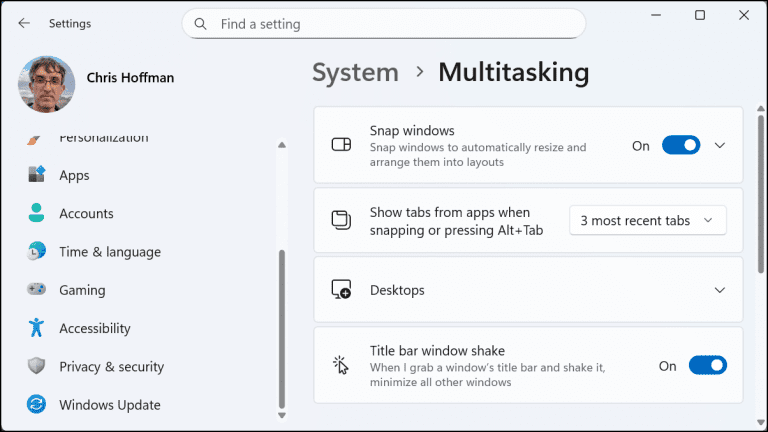
Aero Shake, ayrı bir isimle devam eden ilginç bir özelliktir. Bu özellik, bir pencerenin başlık çubuğunu fare ile tutup salladığınızda diğer tüm pencereleri simge durumuna küçültmenizi sağlar. Varsayılan olarak kapalı durumdadır, fakat Microsoft’un bunu önemli gördüğü anlaşılıyor. Bu özelliğin Çoklu Görev ayarları panelinde yer almasının sebebi konusunda emin değilim, ancak bazı kullanıcıların bunu beğendiğini tahmin ediyorum. Bu özelliği etkinleştirmek için Sistem > Çoklu Görev menüsüne gidip Başlık Çubuğu Pencere Sallama seçeneğini bulmalısınız.
10. Cihaz Portalı
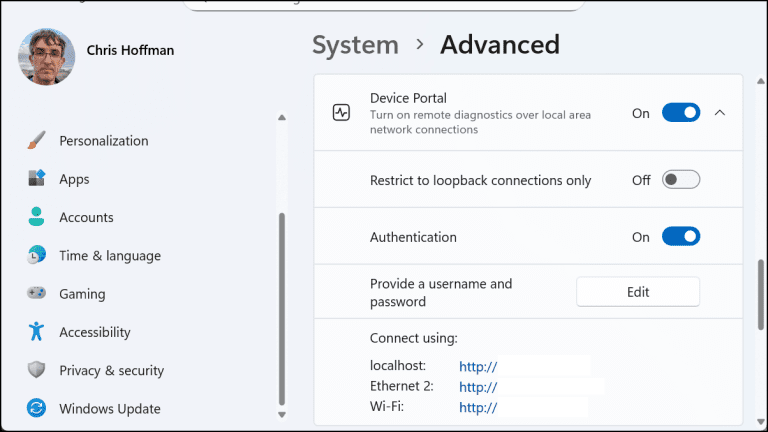
Windows 11, “yerel alan ağı bağlantıları aracılığıyla uzaktan tanılama” işlevi için bir Aygıt Portalı web arayüzü barındırıyor. Bunu, Sistem > Gelişmiş bölümünü kullanarak aktif hale getirebilirsiniz. Sadece Geliştirici Modunu etkinleştirip ardından Aygıt Portalı’nı başlatmanız yeterlidir.
Bunu gerçekleştirip incelemeye başladığınızda, bu web arayüzünün oldukça ilginç olduğunu göreceksiniz. Artık Windows’ta mevcut olmayan bir işlevsel alan olan boş bir Karma Gerçeklik sayfası içeriyor. Bunun yanı sıra, bilgisayarınızın masaüstünde görünmeyen tek bir pencere dahi göstermeyen bir Pencere Yöneticisi sayfası yer alıyor. Ayrıca, uzun zamandır unutulmuş olan 3B Nesneler klasörünü de öne çıkaran bir Dosya Gezgini sayfası da mevcut. Tam anlamıyla alışılmadık.
Microsoft’un belirttiği gibi, Aygıt Portalı aslında Microsoft HoloLens cihazını yönetmek için tasarlanmıştı. Pencere Yöneticisi sayfası, muhtemelen sadece HoloLens’te gözlemlenebilen türde yüzen Karma Gerçeklik pencerelerini sergiliyor. Ancak HoloLens artık kullanımda değil; Microsoft, bu yılın başlarında ABD ordusuyla olan anlaşmasını Anduril’e devretti. Karma Gerçeklik ve 3B Nesneler de artık mevcut değil.
Fakat HoloLens’in geçmişine ait izleri, Windows 11’in Ayarlar uygulaması içerisinde bazı tıklamalarla hala erişilebilir durumda varlığını sürdürüyor. Belki de bir yerlerde, birileri hala HoloLens donanımını yönetmek için bunu kullanıyordur.
Ayarlar uygulaması, iyi ya da kötü bir şekilde, yeni kontrol merkezi haline geldi. Microsoft, Windows 11’in Denetim Masası’ndaki tüm faydalı özellikleri Ayarlar uygulamasına tam olarak taşıyamamış olsa da, bu uygulama şimdiden geçmişe ait seçeneklerle dolu bir karmaşaya dönüşüyor. Ayarlar uygulamasını incelemek, bir Windows tarih müzesinde dolaşmak gibidir. Bazı seçenekler, ancak Microsoft’un bunları piyasaya sürdüğündeki orijinal amaçları biliniyorsa anlam kazanıyor. Belki de Microsoft’un Mu tabanlı yapay zeka ajanı gelecekte düzenlemeler yapabilir.