

Bazı oyuncular, Windows 10’un oyunlarda daha iyi performans sunduğunu savunurken, önceki sürümden memnun olduklarını belirtiyorlar. Diğer bir grup ise Windows 11’den oldukça mutlu. Peki, Windows üzerinde oyun performansını nasıl iyileştirebiliriz?
Milyarlarca kullanıcı tarafından tercih edilen Windows işletim sistemi altında, geçmişte sürekli olarak çeşitli ayarlar gerçekleştirdik ve üst düzey performans ile daha iyi bir oyun deneyimi elde etmeye çalıştık. Muhtemelen bu çabalarımız devam edecektir. Bilgisayarınızın bileşenleri güçlü ya da zayıf olabilir. Bugün Windows 10 ve Windows 11’de oyun performansını artırmak için yapabileceğiniz bazı temel düzenlemelere göz atacağız.
Birçok ayar, Windows 10 ve hatta daha eski işletim sistemleri için de geçerlidir. Bazıları yalnızca Windows 11’e özgüdür. Tüm ayarların uygulanması zorunlu değildir. Açıklamalarımızda dikkat etmeniz gereken noktaları belirtiyoruz.
Windows Oyun Modu
Oyun Modu, Windows 11’de donanımlarınızdan en iyi şekilde yararlanmanız için etkinleştirmenizi önerdiğimiz bir özelliktir. Bazı özel durumlarda düşük performans yaşandığını söyleyen kullanıcılar olabilir. Ancak, bu modun neredeyse her durumda daha iyi bir oyun deneyimi sunduğunu rahatlıkla söyleyebiliriz.
Oyun Modu, otomatik olarak yapılan Windows güncellemeleri de dahil olmak üzere gereksiz arka plan süreçlerini azaltarak oyun oynamak için sistem kaynaklarını önceliklendirir ve bu durum, oyun performansının istikrarlı kalmasına katkıda bulunmaktadır. Arka planda gerçekleşen işlemler sebebiyle oluşabilecek yavaşlama veya kare düşüşlerini engelleyerek, oyun deneyimimin en önemli öncelik olarak kalmasını sağlıyor. Windows 11’de Oyun Modu’nu etkinleştirmek için Ayarlar > Oyun > Oyun Modu yolunu takip edebilirsiniz.
Oyunlar için Yüksek Performanslı Grafikleri Etkinleştirmek
Oyun performansını artırmak için yapabileceğiniz diğer bir ayar, grafik ayarlarını yüksek performansa geçirmek olacaktır, bu özellikle görsel olarak gelişmiş oyunlar için oldukça faydalıdır. Bu ayar, hem entegre hem de bağımsız ekran kartlarına sahip bilgisayarlarda önemlidir; aksi takdirde oyunlar varsayılan olarak enerji tasarrufunu aktif hale getirebilir.
Ayarlar uygulamasını açmak için Win + I tuş kombinasyonuna basın, ardından Sistem > Ekran > Grafikler kısmına gidin. Listeden oynamak istediğiniz oyunu veya uygulamayı seçin ve genişletin. Bu oyunun entegre GPU yerine özel GPU ile çalışmasını sağlamak için “GPU tercihi” ayarından “Yüksek Performans” seçeneğini işaretleyin. Ayrıca “Pencereli oyunlar için iyileştirmeler” seçeneğini de aktifleştirin. Son olarak Kaydet butonuna tıklayın.
Donanım Hızlandırmalı Zamanlama Özelliği
Windows 10 ve Windows 11’de kullanılabilecek olan Microsoft’un WDDM (Windows Ekran Sürücü Modeli) 2.7 paketinin bir parçası olarak sunulmuştur. Bu özellikten faydalanmak için NVIDIA, AMD ve Intel gibi GPU üreticilerinin sürücü desteği gereklidir.
GPU zamanlama özelliğinin ana işlevi, entegre ve harici ekran kartlarının doğrudan kendi VRAM’lerini işletim sisteminin etkisi olmadan yönetebilmesini sağlamaktır. Bu da oyunlar, farklı video içerikleri ve uygulamalarda performans artışı ve azalmış gecikme süresi olarak bize geri dönüş sağlamaktadır. Ek olarak, bu yeni bir donanım özelliği değil, bir API desteği olduğunu belirtmek de önemli. Özelliği aktif hale getirmek oldukça basittir.
Ayarlar uygulamasını açmak için Win + I tuşlarına basın ve Sistem > Ekran > Grafikler sekmesine gidin. Eğer bu özellik ekran kartınız ve sürücünüz tarafından destekleniyorsa, bir aktifleştirme seçeneği görünecektir. Donanım hızlandırmalı GPU zamanlama seçeneğini etkinleştirin. Değişikliklerin etkili olması için bilgisayarınızı yeniden başlatmanız yeterlidir.
Yüksek Performanslı Güç Planı
Windows 11’in varsayılan “Dengeli” güç planı, günlük bilgisayar işlemleri için idealdir. Bu ayarı sürekli kullanabilirsiniz; ancak bir oyuna başlamadan önce “Yüksek performans” güç planına geçmeniz faydalı olacaktır. Bu, Windows’un daha yüksek güç seviyelerinde çalışabilmesine olanak tanıyarak donanım performansını maksimum seviyeye çıkarır ve tüm bileşenlerin kapasitesini en iyi şekilde kullanmasını sağlar.
Windows’ta bu güç planını etkinleştirmek için Windows Arama menüsünden Denetim Masası’nı açın. Ardından, Güç Seçenekleri kısmına gidin ve Yüksek performans seçeneğini seçin. Bilgisayarınızda Yüksek performans plana mevcut değilse, manuel olarak oluşturabilirsiniz:
Pencerenin sol kısmındaki panelde Güç planı oluştur düğmesine tıklayın. Yüksek Performans seçeneğinin yanındaki kutucuğa tıklayın. Pencerenin alt kısmında yeni planınıza bir isim verin. Hazır olduğunuzda İleri butonuna tıklayın. Yüksek Performans planını seçmek için Güç Seçenekleri menüsüne geri dönün ve oluşturduğunuz planın yanındaki onay kutusunu işaretleyin.
Nihai Performans
Nihai performans güç planı, her sistemde desteklenmeyebilir. Bu seçeneği aktif hale getirdiğinizde, tüm ayarları tam performansa dair en üst düzeye getirmiş oluyorsunuz. Yüksek performans gücüne kıyasla, aynı FPS değerini daha düşük bir gecikme süresi ile sunabilir. Nihai Performans modu, donanımların devamlı olarak maksimum hızda çalışmasını sağlar. Sabit diskler bile uyku moduna geçmez. Bu durum, parçaların ömrünü bir miktar olumsuz etkileyebilir.
Güç ayarını etkinleştirmek için Windows Arama alanına “Komut İstemi” yazın, ardından çıkan seçeneğe sağ tıklayıp “Yönetici olarak çalıştır” seçeneğini seçin.
Sonrasında, aşağıdaki kodu yazın ve Enter tuşuna basın:
powercfg -duplicatescheme e9a42b02-d5df-448d-aa00-03f14749eb61
Yukarıda belirtilen komut, bilgisayarınıza uygun olan Nihai Performans ayarını oluşturacaktır. Oluşturulan ayar, bilgisayara özgü olarak yapılmaktadır.
Aynı ekranda powercfg /s yazdıktan sonra bir boşluk bırakıp, oluşturduğunuz kodu yapıştırın. En son Enter tuşuna basmanız yeterli olacaktır.
Görsel Efekt Ayarları
Kullanıcı deneyimi açısından önemli değişiklikler gösteren Windows 11, estetik bir görünüm elde etmek için farklı görsel efektler kullanmaktadır. Bu efektler, oyun performansını artırmak için kullanılabilecek değerli sistem kaynaklarını tüketebilmektedir. Windows 10’da da benzer ayarlamaları yapmanız mümkündür.
Bilgisayarınız yeterince güçlü ise ve görsel estetikten vazgeçmeyi düşünmüyorsanız, bu adımları atlayabilirsiniz. Ancak sisteminiz daha eskiyse ve performansa görsellikten daha fazla önem veriyorsanız, şu ayarları uygulayabilirsiniz:
Arama menüsünü açmak için Win + S tuşlarına basın.
Arama kutusuna “Windows’un görünümünü ve performansını ayarla” yazın ve Enter’a basın. Sadece “görünüm” yazarak da bu ayar ekranına ulaşmanız mümkündür.
Performans Seçenekleri penceresinde “En iyi performans için ayarla” seçeneğini işaretleyin.
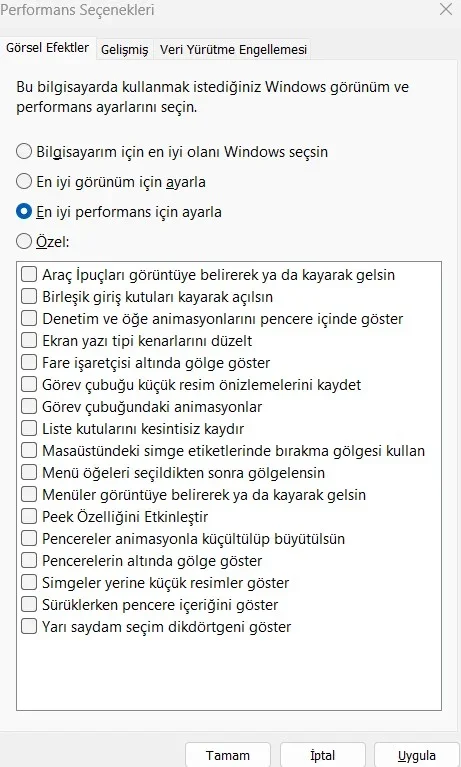
Değişiklikleri kaydedebilmek için Uygula butonuna tıklayın ve ardından Tamam seçeneğine basın.
Eğer vazgeçemediğiniz özel bir ayar varsa, seçenekler arasından işaretleyebilirsiniz.
Çözünürlük, Yenileme Hızı ve HDR Seçenekleri
En iyi oyun deneyimi için monitorle uygun ayarların yapılması elzemdir. Özellikle yenileme hızı ayarlarken, oyunun en iyi deneyimini sağlamak adına gerekli ayarların yapılmasına dikkat edin.
Win ve I tuş kombinasyonuyla Ayarlar uygulamasını açın, ardından soldaki Sistem bölümünü seçin.
Ekran kısmına tıklayın ve “Ekran çözünürlüğü” açılır listesinden önerilen çözünürlüğü seçin.
Monitörünüz destekliyorsa HDR seçeneğini etkinleştirip, Otomatik HDR’nin aktif olduğunu kontrol edin.
Ana Ekran ayarları sayfasına geri dönün ve Gelişmiş Ekran bölümünü tıklayın.
Ardından “Gelişmiş ekran ayarları” seçeneğine basın ve “Bir yenileme hızı seçin” kısmındaki açılır menüden en yüksek yenileme hızını belirleyin. Donanımınız uyumluysa Dinamik seçeneğini de seçebilirsiniz.
G-Sync uyumlu bir monitörünüz varsa, bu özelliği monitörden ve NVIDIA panelinden aktif hale getirin. Benzer şekilde, AMD FreeSync’i destekleyen monitörler için de aynı işlemi uygulamak faydalı olacaktır.
Windows 11’de Yeniden Başlatılabilir Uygulamalar
Windows 11, bazı arka plan uygulamalarını oturum açtıktan sonra yeniden başlatan bir özelliğe sahiptir; bu özellik, her şeyi hazırlamak ve daha iyi bir deneyim sunmak amacıyla tasarlanmıştır. Böylelikle, uygun uygulamalar son durumlarıyla kaydedilir ve oturum açıldığında tekrar başlatılabilir.
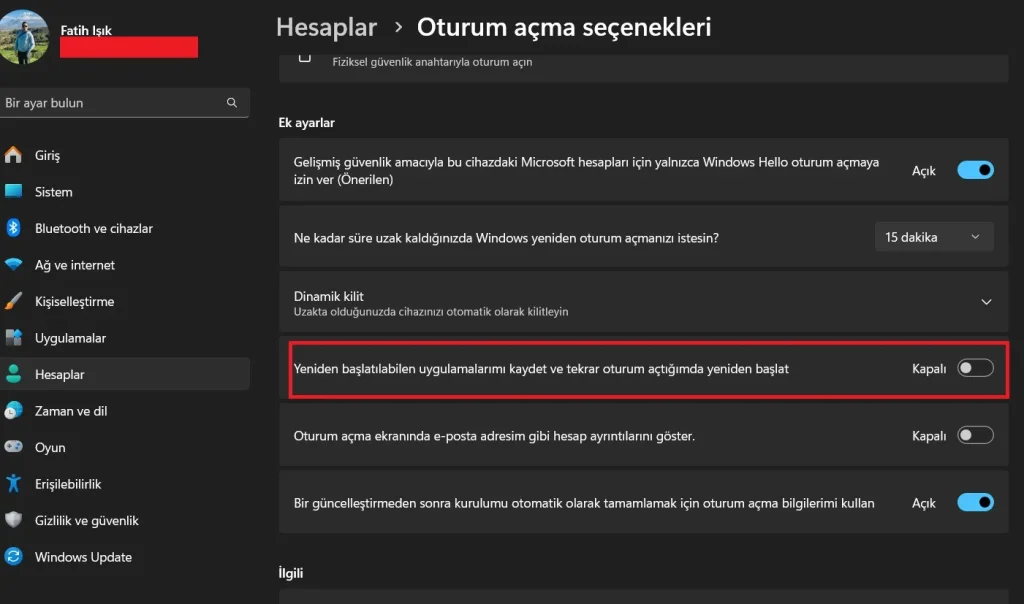
Kapatmak için Win ve I tuşlarına basarak Ayarlar’ı açınız.
Hesaplar bölümüne, ardından Oturum açma seçenekleri’ne tıklayın.
“Yeniden başlatılabilir uygulamalarımı kaydet ve tekrar oturum açtığımda yeniden başlat” seçeneğini devre dışı bırakın.
Windows 11 İçin Belki de En Önemlisi: HVCI ve VMP’yi Kapatın
Bir zamanlar sıkça tartışılan bellek bütünlüğü (Hypervisor-Enforced Code Integrity, HVCI) ve sanal makine platformu (Virtual Machine Platform, VMP) gibi güvenlik özelliklerini devre dışı bırakın. Bu iki özellik, Windows 11 sistem güvenliğini artırmak ve muhtemel tehditlere karşı daha dayanıklı bir ortam oluşturmak amacıyla varsayılan olarak açık durumdadır. Güvenlik açısından olumlu bir gelişme olsa da, oyun performansını olumsuz etkileyebilecek ek yükler de getirmektedir.
Microsoft, performansı artırmak için bilgisayar ayarlarında takip edilebilecek iki temel yöntem öneriyor: Bunlardan ilki, bellek bütünlüğü olarak da bilinen Hypervisor-Enforced Code Integrity (HVCI) özelliğini kapatmaktır; diğeri ise sanal makine platformunun (Virtual Machine Platform) kapatılmasıdır.
Teknoloji devi, bu özelliklerin varlık nedenlerini ve neden tüm yeni Windows 11 cihazlarında varsayılan olarak aktif şekilde sunulduğunu açıklamaktadır. Performansı ön planda tutan oyuncular, bu özellikleri devre dışı bırakma seçeneğine sahiptir; ancak Microsoft, bu özellikler kapandığında bilgisayarların tehditlere karşı savunmasız hale gelebileceği konusunda uyarıda bulunmuştur.
Bellek Bütünlüğü Nasıl Kapatılır?
Windows arama çubuğuna “Çekirdek Yalıtım (Core Isolation)” yazın ve ardından arama sonuçlarında ilk seçeneğe tıklayınız.
Açılan sayfada, “Bellek Bütünlüğü (Memory Integrity)” ayarının açık olduğunu görürseniz, bunu kapalı duruma getirin.
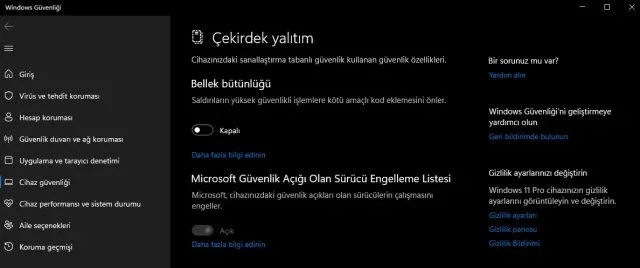
Sonrasında bilgisayarı yeniden başlatın.
Windows 11’de VBS’yi Kontrol Etme
VBS’yi devre dışı bırakmadan önce, aşağıdaki adım ile bu özelliğin aktif olup olmadığını kontrol edebilirsiniz.
Sistem Bilgisi’ni açmak için Windows arama çubuğuna “sistem bilgisi” yazarak aratın ve çıkan ilk sonuca tıklayın.
Burada “Sanallaştırma tabanlı güvenlik” seçeneğini bulun. Eğer karşısında “çalışıyor” ifadesi görünüyorsa, bu özellik aktif demektir.
Kayıt Defteri Yoluyla Devre Dışı Bırakma
Windows ve R tuşlarına birlikte basın, açılan metin kutusuna “regedit” yazarak Tamam’a tıklayın.
HKEY_LOCAL_MACHINE\System\CurrentControlSet\Control\DeviceGuard yoluna gidin.
EnableVirtualizationBasedSecurity seçeneğini bulun ve değerini 0 olarak ayarlayın.
Kayıt defterini kapatın ve bilgisayarınızı yeniden başlatın.
Virtual Machine Platform (VMP) Nasıl Devre Dışı Bırakılır?
Arama bölümüne “Windows özellikleri” yazın ve “Windows özelliklerini aç veya kapat” seçeneğine tıklayın.
Açılan Windows Özellikleri penceresinde Sanal Makine Platformu’nu (Virtual Machine Platform) bularak yanındaki işareti kaldırın.
Sonrasında sistemi yeniden başlatın.
Tüm işlemler tamamlandı. Bu iki özelliği devre dışı bıraktıktan sonra deneyimlerinizi bizimle paylaşabilirsiniz.
Oyun İçi Arayüzleri Kapatın
Overlay olarak bilinen oyun bilgi ekranları, sistem performansını izlemek, arkadaşlarınızla iletişim kurmak ve belirli oyun özelliklerine hızlı erişim sağlamak açısından faydalıdır. Ancak bu ekranların bazı olumsuz etkileri vardır. Bilgi ekranları arka planda ek işlemler çalıştırdığı için genel performansa olumsuz etkide bulunabilir, daha düşüklere kare hızları, artmış gecikme ya da oyunlarda takılmalar yaşanmasına sebep olabilir. Ekranda görünen bu ekranlar bazı oyunlarda dikkat dağıtıcı olabiliyor veya zaman zaman oyunun kendisiyle çelişebiliyor. Bu nedenlerden ötürü, eğer sizler için çok önemli değilse bu ekranları kapatabilirsiniz.
NVIDIA GeForce Experience, AMD Adrenalin ve Discord gibi çeşitli uygulamalar içerisindeki yardım ekranlarını kapatabilirsiniz. Windows 11’de varsayılan Xbox Game Bar ekranını kapatmak için aşağıdaki adımları takip edin:
Windows Arama menüsünü açın.
powershell yazın ve çıkan sonucu sağ tıklayarak Yönetici olarak çalıştır seçeneğini seçin.
Kullanıcı Hesabı İstemi (UAC) göründüğünde Evet’i seçin.
Aşağıdaki komutu yazın ve Enter tuşuna basın:
Ge-AppxPackage Microsoft.XboxGamingOverlay | Remove-AppxPackage
Temiz Sürücü Kurulumu
Eğer oyunlarda performans sorunları yaşıyorsanız, temiz sürücü kurulumları size yardımcı olabilir. Aşağıdaki makaleyi takip ederek GPU sürücüsünü tamamen sistemden temiz bir şekilde kaldırabilir, Ardından en güncel ya da stabil bir sürümünü yeniden yükleyebilirsiniz.
NVIDIA Kontrol Paneli Ayarları
Eğer NVIDIA grafik kartınız varsa, oyunlarda en iyi performansı elde etmek için bu ayarları uygulayabilirsiniz. NVIDIA paneline ulaşmak için masaüstünde istediğiniz bir noktaya sağ tıklamanız ve ardından açılan menüden NVIDIA Kontrol Paneli’ni seçmeniz yeterlidir.
Ekran kartınızın en yüksek verimi göstermesi amacıyla bu ayarları gerçekleştirebilirsiniz. “Görüntü ayarlarını önceden ayarla” kısmında “Benim tercihlerimi kullan ve bunlara dikkat et” seçeneğine tıklayın, ardından alttaki kaydırıcıdan Performans bölümüne doğru kaydırın.
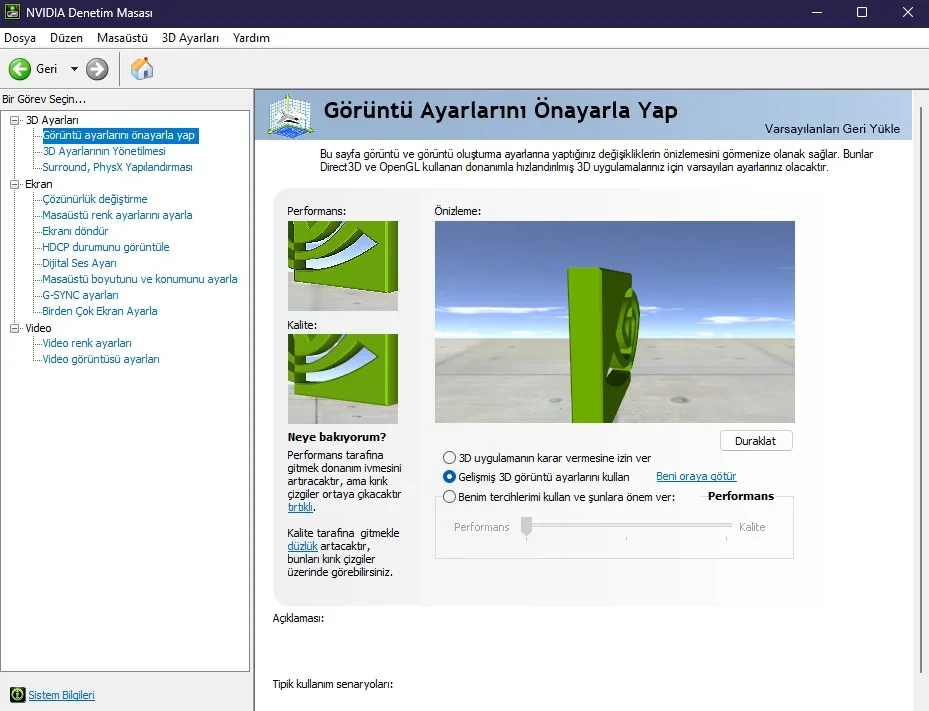
Ayrıca, “3D Ayarlarının Yönetimi” sekmesinden birçok farklı ayarlama gerçekleştirebilirsiniz. Genel olarak veya belirli bir oyun/uygulama için özel ayarlar oluşturabilirsiniz. Aşağıdaki kılavuzumuz size rehberlik edecek:
Re-Size BAR ve Akıllı Erişim Belleği
Bu iki teknoloji temelde birbirine benziyor. Akıllı Erişim Belleği yani SAM, sadece AMD tarafından özel olarak belirlenmiş bir isim. Eğer sisteminiz bu teknolojiyi destekliyorsa, bu özellikleri etkinleştirmeniz gerekiyor.
Re-Size BAR, isteğe bağlı bir PCI Express arayüz teknolojisidir. Oyun dünyasında hareket ederken GPU’nun belleği (VRAM), dokular, gölgelendiriciler ve geometrik verileri küçük parçalar halinde CPU’dan GPU’ya iletmektedir. Özellikle modern oyunlarda veri boyutları büyük ölçüde arttığı için bellek kapasitesi ve hızı daha da önem kazanmıştır.
Resizeable BAR aktif olduğunda, objeler ihtiyaç duyulduğunda talep edilip tam boyutlarıyla gönderilebilmektedir. Sonuç olarak, CPU tüm arabelleğe etkin bir şekilde erişim sağlayabilir. Ayrıca, birden fazla veri talebi gerçekleştiğinde, iletimler sıraya konulmadan aynı anda yapılabilir.
Her Zaman Kablolu Bağlantı
Wi-Fi sürekli olarak gelişim göstermesine rağmen, çevrimiçi oyun oynarken kesinlikle LAN bağlantısını tercih edin. Wi-Fi, kablolu bağlantının sunduğu performansı sağlayamaz ve bağlantı stabilitesi sunamaz. Ağ tıkanıklığı veya fiziksel engeller sebebiyle dalgalanmalar olabilen Wi-Fi’nin yerine, kablolu LAN bağlantısı daha tutarlı ve yüksek internet hızları sunar.
Ping değeri daha düşük seviyelere inerken, paket kaybı ise en aza düşer. Ayrıca, bağlantı kopmaları da yaşamazsınız.
5 GHz ve 6 GHz Wi-Fi
Eğer kablosuz bağlantı alternatifi yoksa, modeme yakın bulunduğunuzdan ve Wi-Fi ağınıza 5 GHz ya da 6 GHz bantları üzerinden bağlandığınızdan emin olun. Ek olarak, modeminizden 5 GHz bandının aktif olup olmadığını kontrol ediniz.
İndirmeler ve Arka Plan Uygulamaları
Hepinizin bildiği gibi, oyun oynarken arka planda gerçekleşen indirmeleri, otomatik güncellemeleri ve gereksiz çalışan uygulamaları kapatmayı unutmamalısınız. Bu durum, özellikle Valorant, PUBG, Fortnite ve Apex Legends gibi rekabetçi oyunlar için son derece önemlidir.
Bu çözüm sürekli olmayabilir ve basit görünse de etkili. Açık olan her program, arka planda çalışıyor olsa da her zaman belirli bir miktar RAM ve CPU kullanacaktır. O an kullanmadığınız uygulamaları kapatarak işletim sisteminin yükünü biraz hafifletebilirsiniz.
Görev Yöneticisi’ni açarak “İşlemler” sekmesine geçin. Her uygulamanın yan tarafında CPU, RAM, disk ve ağ kullanımı oranlarını göreceksiniz. Bu izleme yöntemi tüm sistemlerde uygulanabilmektedir. Bazen beklenmedik şekilde sorunlara büyük katkı sağlayabilir. Kullanmadığınız uygulamalara sağ tıklayarak “Görevi sonlandır” seçeneğini seçmeniz yeterli olacaktır.
Kapatılabilecek Arka Plan Uygulamaları
Microsoft’un yanı sıra, üçüncü taraf arka plan uygulamaları ve hizmetleri, bazı durumlarda oyunların ihtiyaç duyduğu RAM ve diğer sistem kaynaklarını önemli ölçüde tüketebilir. Windows 11, siz kapatmadıkça arka planda çalışan birçok yerleşik uygulamaya sahiptir. Önemsiz olanları Ayarlar bölümünden seçerek devre dışı bırakabilirsiniz:
Win + I tuşlarına basarak Ayarlar’ı açın ve Uygulamalar sekmesine gidin. Ardından “Yüklü uygulamalar” seçeneğine tıklayın.
Burada sisteminizde mevcut olan uygulamaların bir listesini göreceksiniz.
Arka planda çalışmasını istemediğiniz uygulamanın sağında bulunan üç noktaya ve ardından “Gelişmiş seçeneklere” tıklayın.
Arka plan uygulama izinleri alanından, “Bu uygulamanın arka planda çalışmasına izin ver” açılır menüsünden ihtiyacınıza göre her uygulama için ayar yapabilirsiniz.
İşaretçi Hassasiyetini Artır Özelliğini Kapatabilirsiniz
Önemli bir diğer ayar da İşaretçi hassasiyetini artır seçeneğidir. Bu, Windows’ta varsayılan olarak aktif olan ve fare hareket hızınıza bağlı olarak imlecinizin hızını artıran ya da azaltan bir çeşit fare hızlandırma işlevidir. Oyun sırasında fare doğruluğunu artırmak adına bu ayarın devre dışı bırakılması genellikle daha faydalıdır. Eğer kapattığınızda deneyiminiz olumsuz olduysa, bunu kolayca tekrar aktif hale getirebilirsiniz:
Win + I kısayolu ile Ayarlar’ı açın.
Soldaki menüden Bluetooth ve cihazlar seçeneğini seçin.
Fare kısmına tıklayın.
Son olarak “İşaretçi hassasiyetini artır” seçeneğini kaydırarak kapalı duruma getirin.
Güncel Kalın
Başta grafik kartı sürücüleri olmak üzere, donanım sürücülerinin güncel olduğundan emin olun. Ayrıca Windows işletim sisteminizi de güncel tutmalısınız. Oyunlar, hataları düzeltmek, performansı geliştirmek ve yeni özellikler eklemek amacıyla güncellemeler almaktadır. Bu geliştirmelerden yararlanmak için her zaman güncellemeleri yapmalısınız.
NVIDIA ve AMD gibi firmalar, sürücü güncellemeleri için çeşitli araçlar (örneğin GeForce Experience) sağlamaktadır. Eğer üreticinin sunduğu özel yazılım programları varsa, sürücüleri bu programlar aracılığıyla yükleyebilir veya güncelleyebilirsiniz.
Piyasada bağımsız sürücü güncelleme yazılımları mevcuttur, ancak bunların kullanımlarını tavsiye etmiyoruz. Bu tür yazılımlar her zaman güvenilir olmayabilir. Ayrıca, bazen uyumsuz sürücüler indirerek farklı sorunlara yol açabilirler.
Donanım türüne bağlı olarak, bazı firmalar sık sık sürücü güncellemeleri sağlar, bazıları ise nadir güncellemeler yapar. Bu güncellemelerin ana amacı hataları gidermek, performansı artırmak, uyumluluğu sağlamak ve optimizasyon yapmaktır. Nadir durumlarda sürücü güncellemeleri sonrası çeşitli sorunlar ile karşılaşabiliriz. Ancak genel olarak, sürücü güncellemeleri son kullanıcıların yararınadır.
Başlangıç Programları
Windows açılırken, bazen isteğe bağlı ya da otomatik olarak bazı uygulamalar devreye girer. Çoğu kullanıcı bu başlangıç tercihlerinin aktif hale geldiğini fark etmez. Belki CPU ve RAM hakkında kaygınız yoktur, fakat eski bilgisayarlarda her bir kaynak kullanımı önem taşır:
CTRL + Shift + ESC tuşlarına basarak Görev Yöneticisi’ni açabilirsiniz.
“Başlangıç uygulamaları” sekmesine tıklamanız yeterli.
“Durum” kısmından uygulamanın otomatik olarak açılıp açılmadığını kontrol edebilirsiniz.
İstemediğiniz bir uygulama varsa, sağ tıklayarak “Devre dışı bırak” seçeneğine tıklayın.
Alternatif olarak, Ayarlar > Uygulamalar > Başlangıç menüsünden uygulamaları ayrı ayrı gözden geçirebilirsiniz.
Disk Temizliği
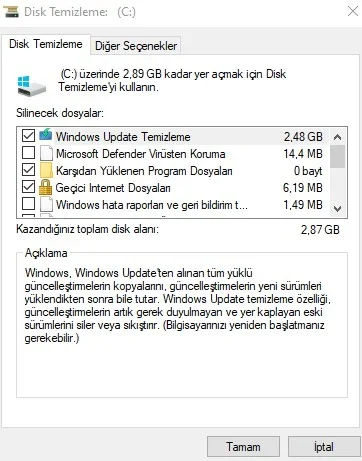
Windows’un sunduğu Disk Temizleme aracı, gereksiz dosyaları güvenli bir şekilde kaldırmak için sistem üzerinde tarama yapar. SSD’lerin depolama alanı doldukça performanslarında yavaşlama görülebilir. Bu nedenle, gereksiz dosyaların silindiğinden emin olun ve zaman zaman alan açmak için çaba gösterin.
Windows’un yerleşik aracını başlatmak için Arama çubuğuna “Disk Temizleyici” yazın.
“Sistem dosyalarını temizle” seçeneğine tıklayın. Sistem, kısa bir taramanın ardından kaldırabileceğiniz tüm veri türlerini listeleyecektir.
Silinebilir veri türleri arasında Windows Update dosyaları, geçici internet dosyaları, aygıt sürücüsü paketleri ve Geri Dönüşüm Kutusu yer almaktadır. Ekranda görebileceğiniz gibi, şu an yaklaşık 3 GB alan açacağız.
Kötü Amaçlı Yazılımlardan Arınma
Bu amaçla Windows Defender’ı sürekli aktif tutmalısınız, devre dışı bırakmamalısınız. Eğer Defender’ın yetersiz olduğunu düşünüyorsanız, Malwarebytes, AdwCleaner, Microsoft’un Kötü Amaçlı Yazılım Kaldırma Aracı ve Kaspersky Virüs Temizleme Aracı gibi üçüncü parti yazılımlar kullanabilirsiniz. Eğer bir virüs olmasıyla ilgili şüpheniz varsa, birkaç farklı yazılımı çalıştırarak güvenliği artırabilirsiniz.
Yer İşgal Eden Dosyalar
SSD’nizin alanı önemli ölçüde dolduğunda, performans kayıpları yaşanabileceğine değinmiştik. Bu yüzden, SSD’nizin verimli bir şekilde çalışabilmesi için büyük ve gereksiz dosyalardan kurtulmalısınız.
Gereksiz Dosyaları Silin
Bu işlem büyük bir performans iyileştirmesi sağlamaz, ancak yapmanın zararını görmezsiniz.
Win + R tuş kombinasyonu ile Çalıştır penceresini açın.
Buraya belirtilen komutları tek tek yazıp Tamam’a basmalısınız, ardından açılan klasördeki tüm dosyaları tamamen silmeniz gerekiyor; sadece içerideki dosyaları silmelisiniz, klasörü değil.
%temp%
temp
recent
Prefetch
“prefetch” işlemi düzenli aralıklarla değil, sadece bir seferde yapılmalıdır, çünkü bu dosyalar bilgisayarınızdaki uygulamaların daha hızlı çalışmasına yardımcı olur.
Zorunlu Değil: SuperFetch’i Durdurabilirsiniz
SuperFetch, ya da diğer adıyla SysMain, sık kullanılan yazılımları sistem belleğine önceden yükleyen bir hizmettir. Bu özellik etkin olduğunda, sıkça kullanılan uygulamalar daha hızlı açılabilir. Ancak, SuperFetch’in oyunlar açısından çok az ya da hiç faydası yoktur. Özetle, oyun oynarken kullanılabilecek bazı sistem kaynaklarını tüketen bir arka plan hizmetidir.
Önemli bir uyarı: Bu özelliği kapatmak bazı sorunlara yol açabilir, bu nedenle bunu deneyimli kullanıcıların yapması tavsiye edilir. Çoğu kişi için SuperFetch’in açık kalması faydalıdır çünkü genel performansa olumlu katkı sağlıyor. Eğer emin değilseniz, geçici olarak kapatmayı deneyin. Eğer bir farklılık gözlemlemezseniz, tekrar etkinleştirebilirsiniz.
Bu özelliğin devre dışı bırakılması için en basit yol, Windows Hizmetleri aracılığıyla tamamen durdururulmaktır.
Başlat Menüsü’ne gidin, “hizmetler” yazın ve programı açın. Alternatif olarak, Windows tuşuna + R tuşlarına basarak Çalıştır’ı açın, ardından services.msc yazarak Tamam’a tıklayın.
Listeden SysMain’i bulun, sağ tıklayıp Durdur seçeneğine tıklayın.
SysMain’i görebilmek için aşağıya doğru kaydırın, sağ tıklayıp Durdur’a tıklayın.
SuperFetch şimdi devre dışıdır.
Eğer tekrar başlamasını istemiyorsanız, SysMain’e sağ tıklayıp Özellikler’i seçmelisiniz. Genel sekmesinde Başlangıç türünü bulup Devre Dışı olarak değiştirin.
Eğer ihtiyacınız olduğunda açma seçeneğini korumak isterseniz, Manuel seçeneğini tercih edin.
Zorunlu Değil: PreFetch’i de Kapatabilirsiniz
PreFetch, SuperFetch’e benzer bir veri önbellekleme özelliği sunar. PreFetch’in sistem kaynakları üzerindeki etkisi görece önemsizdir, ancak oyun oynarken daha fazla disk sürücüsü etkinliğine sebep olabilir. Aşağıdaki adımlarla Kayıt Defteri’ni düzenleyerek PreFetch’i devre dışı bırakabilirsiniz:
Arama kutusuna “Kayıt Defteri Düzenleyicisi” yazın ve uygulamayı açın.
Kayıt defteri adres çubuğunu temizleyin ve şu anahtar konumunu yazın:
HKEY_LOCAL_MACHINE\SYSTEM\CurrentControlSet\Control\SessionManager\SessionManager\Memory Management\PrefetchParameters
PrefetchParameters anahtarını seçin.
EnablePrefetcher DWORD kısmına çift tıklayın.
EnablePrefetcher DWORD için Değer veri alanına 0 yazın.
Son aşamada “Tamam” butonuna basın.
SpaceSniffer ve WizTree gibi uygulamalarla SSD’nizde tarama yapabilirsiniz. Bu tür yazılımlar, en çok yer kaplayan dosyaları sıralı bir şekilde gösterecektir. Dosyalar hakkında ayrıntılı bilgi edinebilir, tam dosya yollarını öğrenebilir ve isterseniz doğrudan uygulama üzerinden silme işlemini gerçekleştirebilirsiniz.
