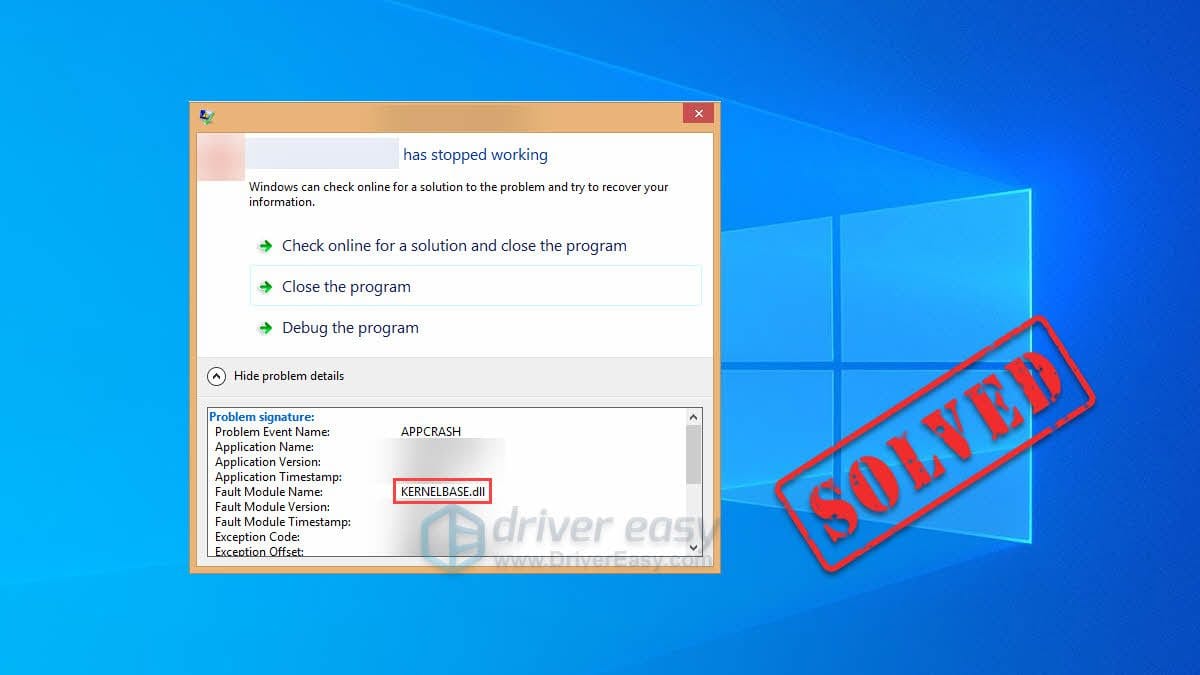
Son zamanlarda birçok Windows kullanıcısı, programlarının bazen KernelBase.dll hatasıyla çöktüğünü bildirdi. Bazıları bir programı açarken veya kapatırken bu hatayla karşılaşıyor, bazıları ise program çalışırken bu sorunla karşılaşıyor. Gerçekten can sıkıcı!
KernelBase.dll nedir?
KernelBase.dll dosyası, Windows işletim sisteminin sistem klasöründe depolanan bir DLL (Dinamik Bağlantı Kitaplığı) dosyasıdır . Genellikle Windows işletim sisteminin kurulumu sırasında otomatik olarak oluşturulur. KernelBase.dll dosyası bir dizi prosedür ve sürücü işlevi içerdiğinden, Windows işletim sisteminin normal çalışması için gereklidir.
KernelBase.dll dosyasına aynı anda birden fazla program erişebildiğinden ve KernelBase.dll çökme sorunu Windows 7, Windows 8 ve Windows 10 dahil olmak üzere tüm Windows işletim sistemlerinde meydana geldiğinden, çökmenin nedenlerini daraltmak zordur.
Ancak iyi haber şu ki, aşağıdaki yöntemlerle bunu kolayca çözebilirsiniz. Hepsini denemek zorunda değilsiniz; sizin için en uygun olanı bulana kadar listede aşağı doğru ilerleyin:
Düzeltme 1: KernelBase.dll dosyasını geri yükleyin
KernelBase.dll bilgisayarınızda eksikse veya bulunamıyorsa, bilgisayarınızdaki eksik dosyayı geri yükleyerek bu sorunu çözebilirsiniz. İşte yapmanız gerekenler:
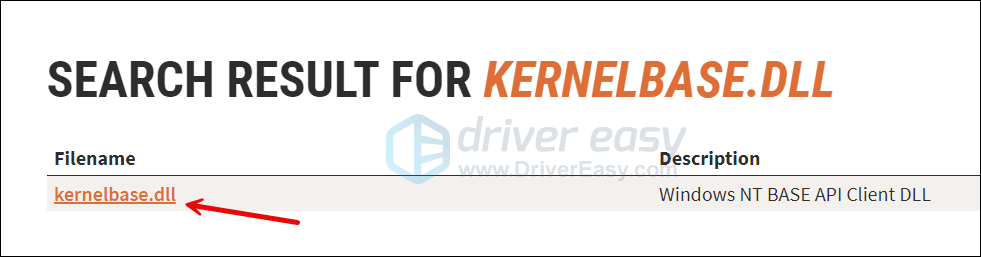
- DLL Dosyalarına gidin . Arama çubuğuna KernelBase.dll yazın ve DLL dosyasını ara’ya tıklayın .

- kernelBase.dll dosyasına tıklayın.
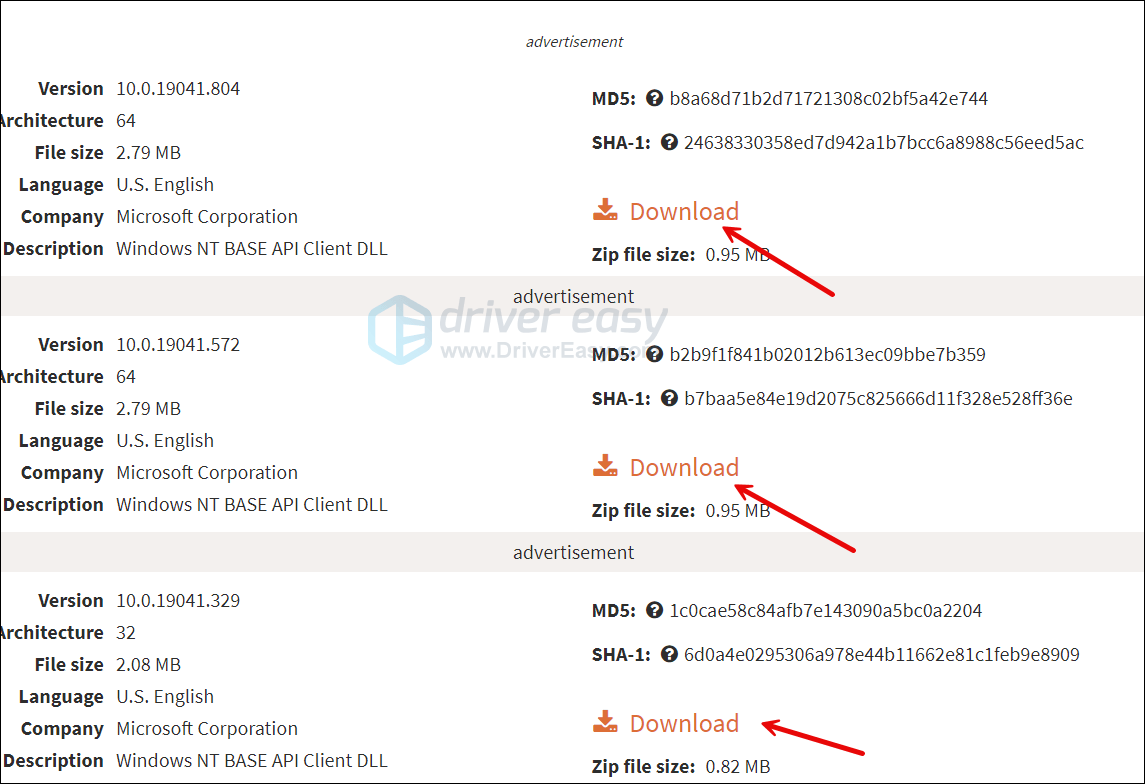
- İndirmek için doğru KernelBase.dll dosyasını seçin.
- Bazen birden fazla kullanılabilir dosya bulabileceğinizi unutmayın. Çoğu zaman en son sürüm sizin için uygundur.
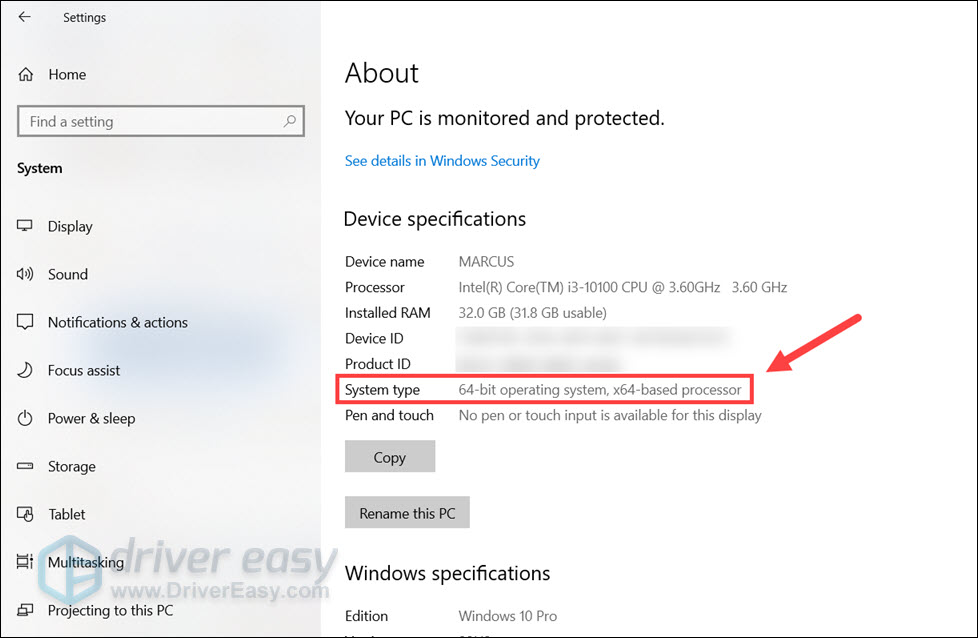
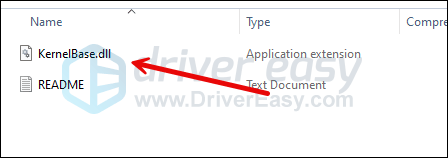
Sürüm numaraları aynıysa, bu dosyaların farklı mimarilerde çalıştığı anlamına gelebilir. Sisteminizin mimarisini (64 bit veya 32 bit) öğrenmek için Windows Ayarları’nı açıp Sistem türünü kontrol edebilirsiniz . - KernelBase.dll dosya klasörü indirildikten sonra, sıkıştırılmış dosyayı açın ve içindeki KernelBase.dll dosyasını 64 bit işletim sistemi kullanıyorsanız C:\Windows\SysWOW64 klasörüne, 32 bit işletim sistemi kullanıyorsanız C:\Windows\System32 klasörüne taşıyın.

Bu sorunu çözüp çözmediğinizi kontrol edin. Çözemezseniz, aşağıdaki bir sonraki çözümü deneyin.
Düzeltme 2: Windows sisteminizi güncelleyin
Windows ile ilgili yeni yamalar veya hizmet paketleri olup olmadığını kontrol edin. DLL hatası, güncel olmayan bir Windows işletim sisteminden kaynaklanıyor olabilir. Windows sisteminizi güncellemeyi deneyin; sorun çözülebilir. İşte nasıl yapılacağı:
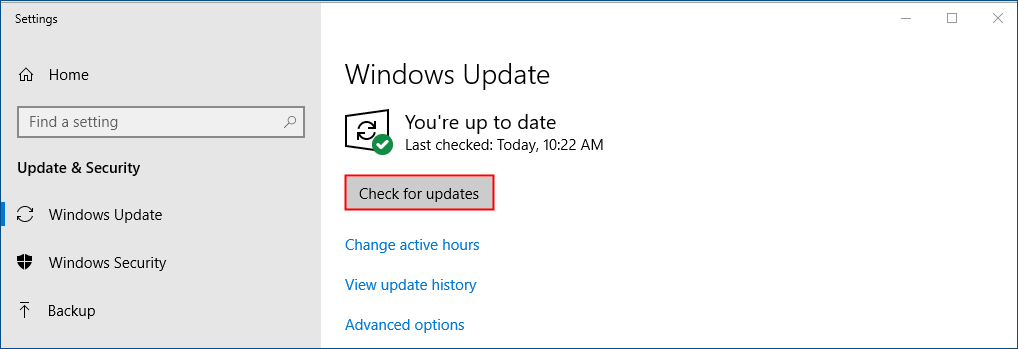
- Klavyenizde Windows logo tuşuna basın ve güncelleştirme yazın . Windows Update’i açmak için Güncelleştirmeleri denetle’ye tıklayın.
- Windows sisteminizi güncellemek için Güncellemeleri denetle butonuna tıklayın .
- Windows güncelleme işlemi tamamlandığında bilgisayarınızı yeniden başlatın . Bu çözüm işe yararsa, programınız KernelBase.dll hatasıyla tekrar çökmez.
Sorun devam ederse lütfen devam edin.
Düzeltme 3: Sorunlu programı yeniden yükleyin
Eğer bu sorun belirli bir programı açıp kapattığınızda ya da o program çalışırken ortaya çıkıyorsa, sorunlu programı yeniden yüklemeyi deneyin; belki KernelBase.dll hatası çözülebilir.
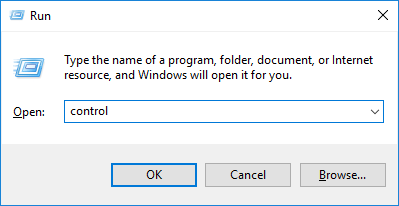
- Klavyenizde Windows logo tuşuna ve R tuşuna aynı anda basarak Çalıştır iletişim kutusunu açın. Control yazıp Enter tuşuna basarak Denetim Masası’nı açın.
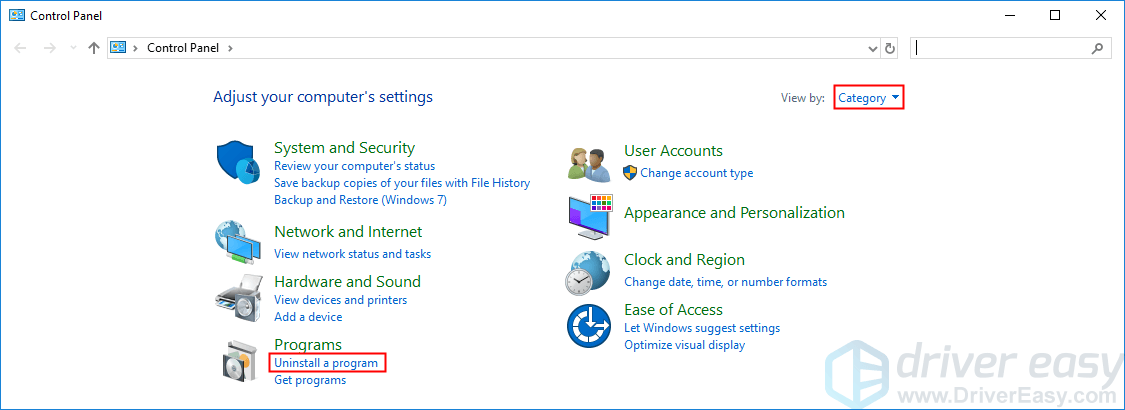
- Denetim Masası’nı Kategoriye göre görüntüleyin ve Program kaldır’ı seçin .
- Sorunlu programınıza sağ tıklayın ve Kaldır’ı seçin .
- Bilgisayarınızı yeniden başlatın ve ardından sorunlu programın kurulum paketini resmi web sitesinden indirin, ardından ekrandaki talimatlara göre kurun.
Şimdi programı çalıştırarak KernelBase.dll hatasıyla çöküp çökmediğini kontrol edin. Sorun devam ederse, lütfen devam edin.
Düzeltme 4: Sistem Dosyası Denetleyicisini Çalıştırın
Sistem dosyalarınızdan bazıları bozulmuşsa, programınız KernelBase.dll hatasıyla çökebilir. Bu durumda, Sistem Dosyası Denetleyicisi’ni çalıştırmak bu sorunu çözmenize yardımcı olabilir. Sistem Dosyası Denetleyicisi, Windows sistem dosyalarındaki bozulmaları tarayabilir ve bozuk dosyaları geri yükleyebilir.
İşte nasıl yapılacağı:
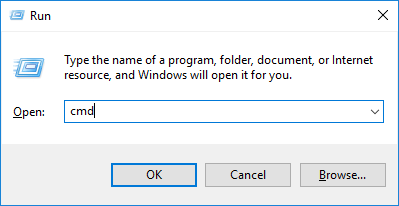
- Klavyenizde, Çalıştır iletişim kutusunu açmak için Windows Logo Tuşu ve R tuşuna aynı anda basın. cmd yazın ve ardından yönetici olarak çalıştırmak için Ctrl, Shift ve Enter tuşlarına aynı anda basın.
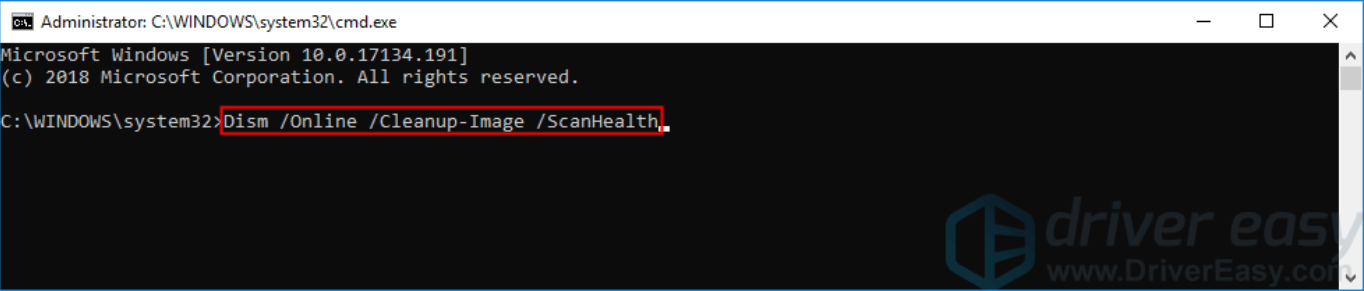
İzin istenecektir. Komut İstemi’ni çalıştırmak için Evet’e tıklayın . - Dism /Online /Cleanup-Image /ScanHealth komutunu kopyalayıp yapıştırın ve Enter tuşuna basın .
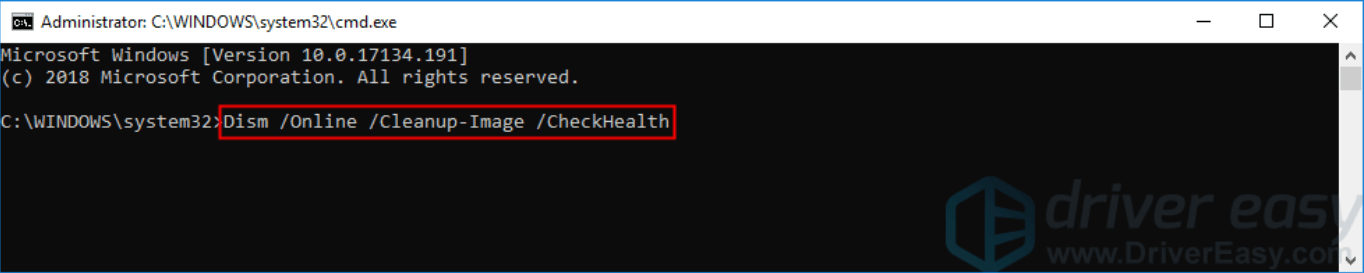
Mevcut işletim sisteminiz Windows 7 ise, lütfen bu adımı atlayın. - Daha sonra bu komutu kopyalayıp yapıştırın ve Enter’a basın : Dism /Online /Cleanup-Image /CheckHealth
- Daha sonra şu komutu kopyalayıp yapıştırın: Dism /Online /Cleanup-Image /RestoreHealth ve Enter’a basın .
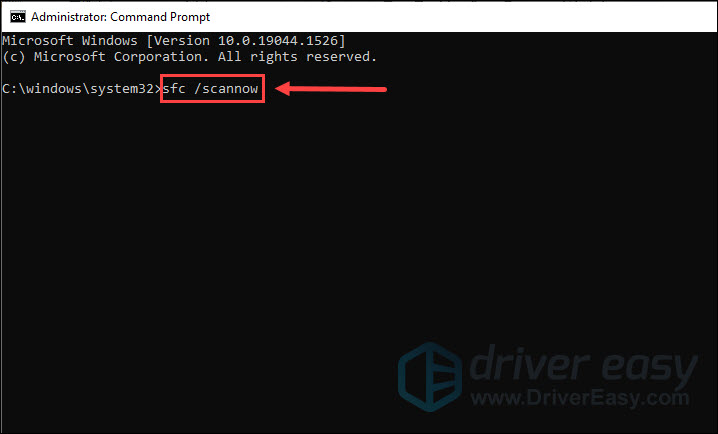
- Komut işlemi tamamlandığında sfc /scannow komutunu kopyalayıp yapıştırın ve Enter tuşuna basın .

Bu komut işlemi tamamlandığında Komut İstemi’ni kapatın. Bu düzeltme işe yararsa, programınız KernelBase.dll hatasıyla çökmez.
Düzeltme 5: Aynı dosyayı başka bir bilgisayardan kopyalayın
KernelBase.dll çökme sorununu çözmenin bir diğer yolu, KernelBase.dll dosyasını orijinal veya güvenilir kaynaktan değiştirmektir . KernelBase.dll dosyasını, aynı Windows işletim sistemi sürümünü çalıştıran güvenilir başka bir bilgisayardan kopyalayabilirsiniz .
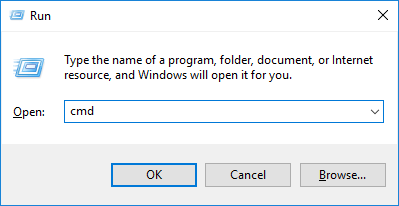
- Klavyenizde Windows Logo tuşuna ve R tuşuna aynı anda basarak Çalıştır iletişim kutusunu açın. cmd yazın ve Komut İstemi’ni açmak için Enter tuşuna basın.
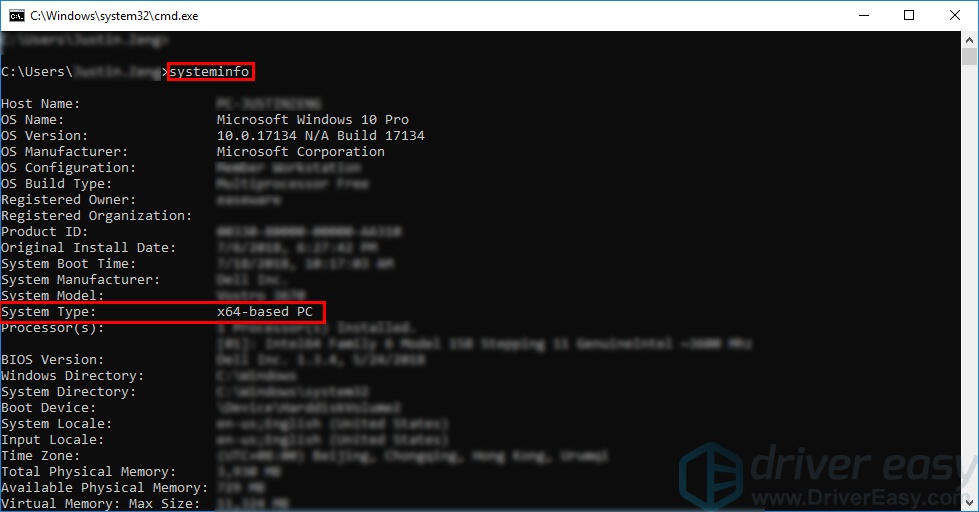
- Sistem türünüzü görüntülemek için komut satırına systeminfo yazın ve Enter’a basın.
- Sistem türünüze bağlı olarak, aynı sürüm ve Windows işletim sistemini çalıştıran güvenilir başka bir bilgisayardan KernelBase.dll dosyasını kopyalayın ve kendi Windows işletim sisteminize yapıştırın.
- 64-bit işletim sistemi kullanıcıları için , KernelBase.dll dosyasını bulmak üzere C:\Windows\SysWOW64 klasörüne gidin ve dosyayı aynı klasöre yapıştırın.
- 32-bit işletim sistemi kullanıcıları , KernelBase.dll dosyasını bulmak için C:\Windows\System32 klasörüne gidin ve dosyayı aynı klasöre yapıştırın.
Bu sorunun düzelip düzelmediğini görmek için bilgisayarınızı yeniden başlatın .
Profesyonel ipucu: Sürücülerinizi güncelleyin
Bilgisayarınızda güncel olmayan veya eksik sürücüler varsa, sürücülerinizi en son sürüme güncellemeniz iyi bir fikirdir; bu sayede birçok bilgisayar sorununun önüne geçebilirsiniz. Bunu yapmanın iki yolu vardır: manuel ve otomatik .
Sürücülerinizi manuel olarak güncelleyin – Üreticinin resmi web sitesine gidip, cihazınız için en son sürücüyü arayarak sürücülerinizi manuel olarak güncelleyebilirsiniz.
Windows sisteminizle uyumlu sürücüyü seçtiğinizden emin olun.
Veya
Sürücülerinizi otomatik olarak güncelleyin – Ses kartı sürücünüzü manuel olarak güncellemek için zamanınız, sabrınız veya bilgisayar becerileriniz yoksa, bunun yerine Driver Easy ile bunu otomatik olarak yapabilirsiniz .
Driver Easy, sisteminizi otomatik olarak tanır ve doğru sürücüleri bulur. Bilgisayarınızın tam olarak hangi sistemi çalıştırdığını bilmenize gerek yok, yanlış sürücüyü indirip yükleme riskine girmenize gerek yok ve kurulum sırasında hata yapma konusunda endişelenmenize gerek yok.
Sürücülerinizi Driver Easy’nin 7 günlük ücretsiz deneme sürümü veya Pro sürümüyle otomatik olarak güncelleyebilirsiniz . Sadece 2 tıklamayla, Pro sürümüyle tam destek ve 30 günlük para iade garantisi elde edersiniz:
- Driver Easy’yi indirin ve kurun.
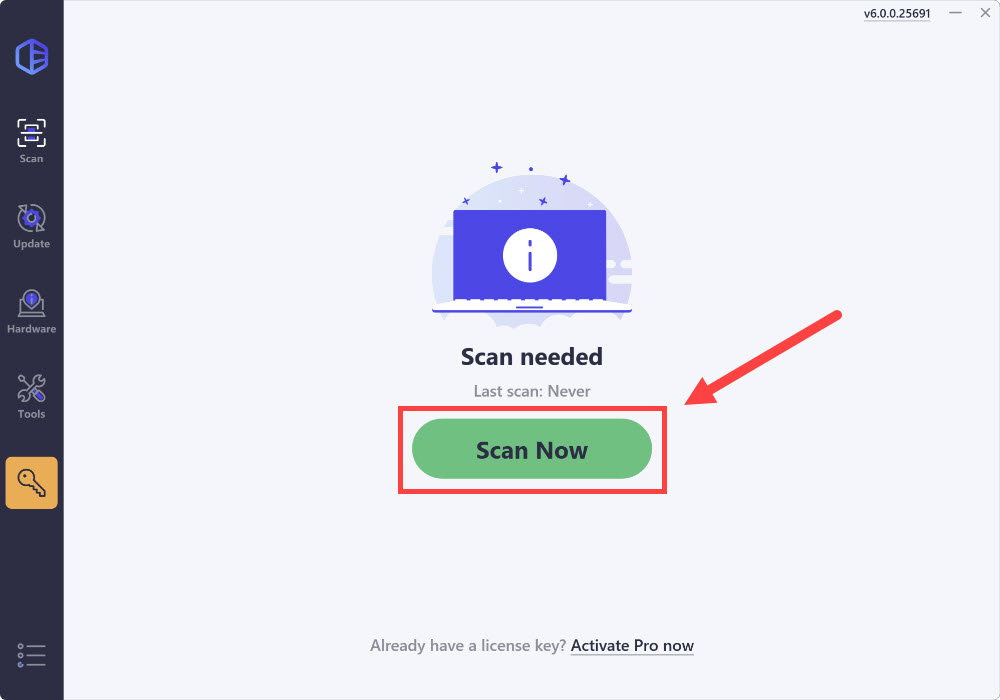
- Driver Easy’yi çalıştırın ve Şimdi Tara butonuna tıklayın. Driver Easy bilgisayarınızı tarayacak ve sorunlu sürücüleri tespit edecektir.
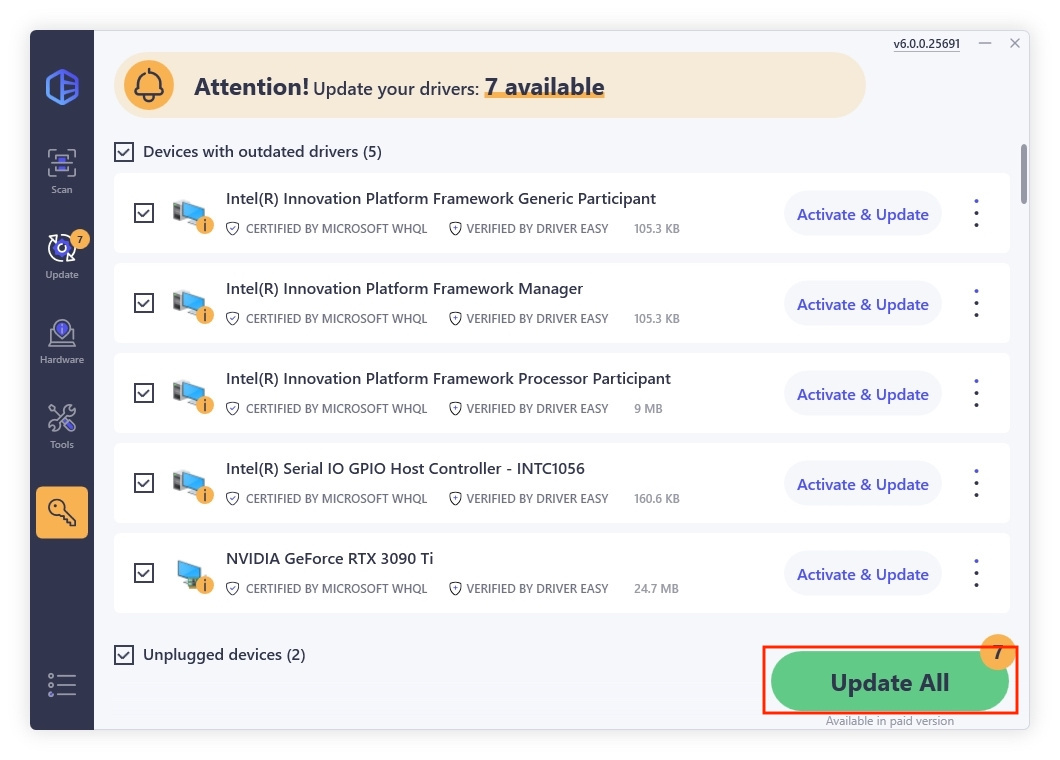
- İşaretli cihazın yanındaki Etkinleştir ve Güncelle düğmesine tıklayarak bu sürücünün doğru sürümünü otomatik olarak indirip yükleyebilirsiniz.
Veya sisteminizde eksik veya güncel olmayan tüm sürücülerin doğru sürümünü otomatik olarak indirip yüklemek için Tümünü Güncelle’ye tıklayın (Bunun için Pro sürümüne ihtiyacınız olacak ; Tümünü Güncelle’yi seçtiğinizde yükseltmeniz istenecektir. Pro sürümünü henüz satın almaya hazır değilseniz, Driver Easy ücretsiz 7 günlük deneme sürümü sunarak hızlı indirme ve kolay kurulum gibi tüm Pro özelliklerine erişim sağlar. 7 günlük deneme süreniz sona erene kadar herhangi bir ücret alınmaz.) - Güncellemenin etkili olması için bilgisayarınızı yeniden başlatın.